
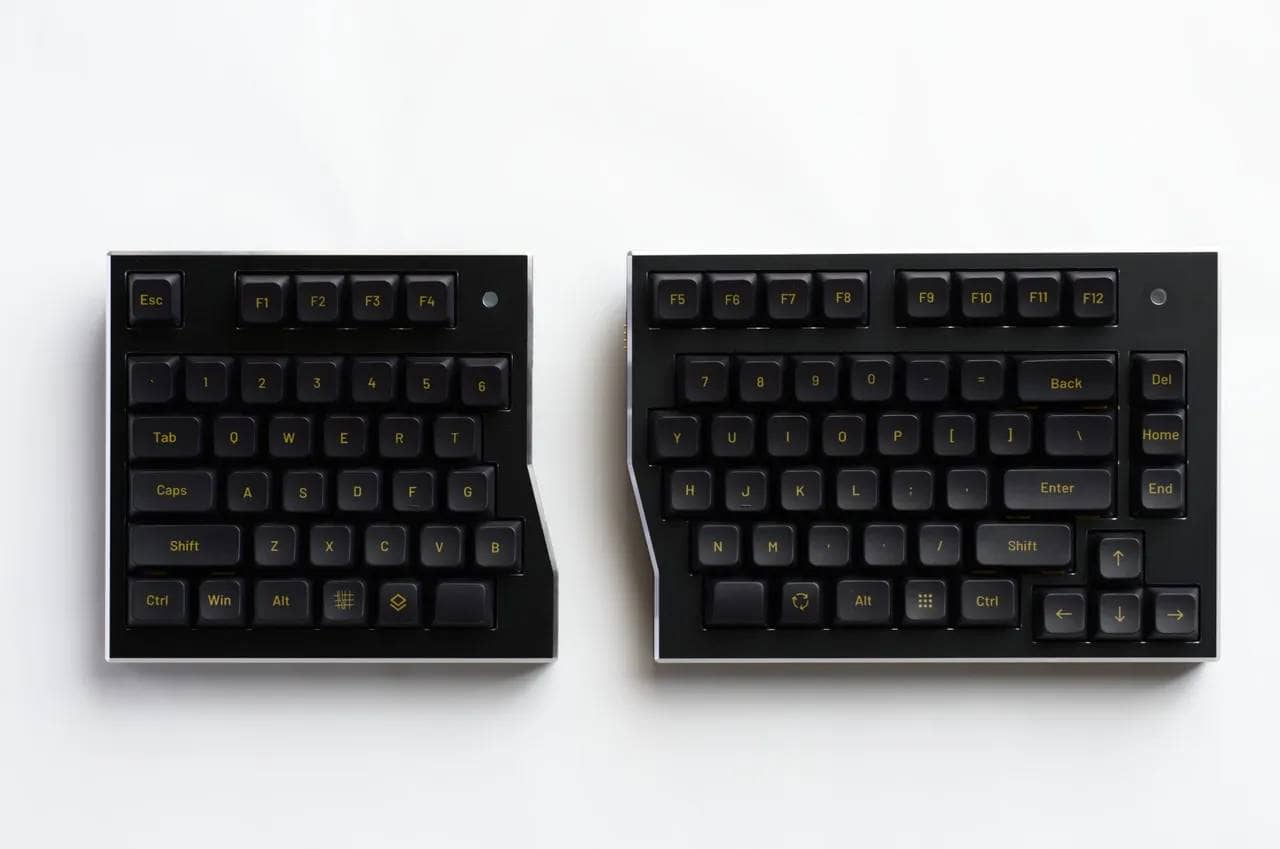


このページでは、Gravity45に関するよくある質問について回答しています。
 Kawamura
かなり長いので、目次機能を利用して探したい場所へジャンプしてください!


Gravity45に関するよくある質問
Gravity45 とは何ですか?
Gravity45は、カスタマイズ可能な45キーのメカニカルキーボードキットです。
自分好みにパーツを選んで組み立てることができ、プログラマブルな機能を備えています。
小さくて可愛いガジェットが好きな方やキーボードを自由にカスタマイズしたい方に最適です。
Gravity36の派生として誕生し、左右にキーブロックが分割されたレイアウトとなっているのが特徴です。
36キーモデルでは、いわゆる「30%レイアウト」となっており、参入ハードルが高いという声が多く聞かれました。
45キーモデルは、そのユーザーフィードバックを生かし、左右に1列ずつ追加した40%レイアウトとすることで、より多くの方に使いやすい形へと進化しています。
このレイアウトであれば、30%レイアウトとしても、40%レイアウトとしても利用することが可能です。
自作キーボードキットということはハンダつけをする必要がありますか?
はんだつけは不要です。
プラスドライバー等を用いて組み立てるだけで利用することができます。
(キースイッチは別途用意が必要です)
組み立てに必要な工具やスキルはありますか?
組み立てに必要な工具は、基本的にはプラス精密ドライバーのみです。
下記は必要に応じて準備してください。
あると便利な工具
- 電動精密ドライバー(組み立てに使用)
- アクリル板静電気防止スプレー
- 精密ピンセット(ゴム足の貼り付けに使用)
対応しているキースイッチは何ですか?
Gravity45はマルチプロファイルを採用しており、下記の4種類のキースイッチが利用可能です。
- MX互換のメカニカルスイッチ(Cherry MX、Gateron、Kailhなど)
- Kailh choc v1
- Kailh choc v2
- Gateron LP 3.0
ただし、ロープロファイルキースイッチに関しては、「ロープロファイル専用アクリルセット(2mm厚)」が必要です。
ロープロファイルキースイッチ同志を同時に利用することは可能ですが、MX互換スイッチとの併用はできません。
必要なパーツはすべてキットに含まれていますか?
基本的なパーツはすべてキットに含まれていますが、キースイッチとパソコンに接続するUSBケーブルなどは別途ご用意いただく必要があります。
サポートや保証について教えてください。
本キットは自作キーボードキットとなっており、組み立て時の購入者の過失により動作不良となる可能性が大きい商品です。
よって、最低限のサポートは実施しますが、基本的にはご自身で組み立てられる方におすすめしています。
また、破損による保証等はございません。
ネジやスペーサー等に関しては、同等品をご自身でご用意ください。
発送にはどのくらい時間がかかりますか?
本商品は「予約販売・受注生産製」となっており、支払い完了から発送までにお時間をいただいております。
下記スケジュールを想定しています。
- プレスリリース出稿|8月末日
- 予約販売開始|8月末日
- 予約販売締切|9月末日
- 商品発注|9月末日
- 商品到着・検品・パッキング|11月初旬
- 商品発送|11月下旬〜
海外への発送は可能ですか?
現在、国内発送のみ対応しております。
海外への発送をご希望の方に関しては、購入前にご連絡ください。
キットの返品や交換はできますか?
未開封かつ未使用の場合、商品到着後14日以内であれば返品・交換を承ります。
ただし、組み立て済みの商品や一部のカスタムパーツは対象外となります。
詳細は返品ポリシーをご確認ください。
パーツを紛失したのですが再度購入できますか?
他の色のアクリルプレートが欲しいのですが自分で注文できますか?
できます。
遊者工房の登録済みデータアクリルカットサービスを利用することで、お好みのアクリルカラーで注文することが可能です。
注文の際は下記のいずれかを指定してください。
- KLEC-02 Gravity-45 – 3mm|ハイプロキットの場合
- KLEC-02 Gravity-45 – 2mm|ロープロキットの場合
カラーサンプル等に関しては、遊者工房の販売サイトにてご覧ください。
キーキャップを交換する時にキースイッチごと抜けてしまいます。これは故障ですか?
大変申し訳ありませんが、仕様です。
キースイッチが抜けないようにアクリルに切り抜きを加える加工を行うと、加工コストが加算されてしまうため、このような仕様としています。
ロープロキット/ハイプロキットの両方で同じ仕様となっています。
ただし、1.6mm厚のFR4プレートを採用しているアルミニウムケースキットに関しては、キースイッチが抜けることはありません。
キーキャップの単品注文はできますか?
できません。
キーボードキットとのセット販売のみ承っております。
オリジナルキーキャップセットが作りたいです。良いサービスはありますか?
あります。
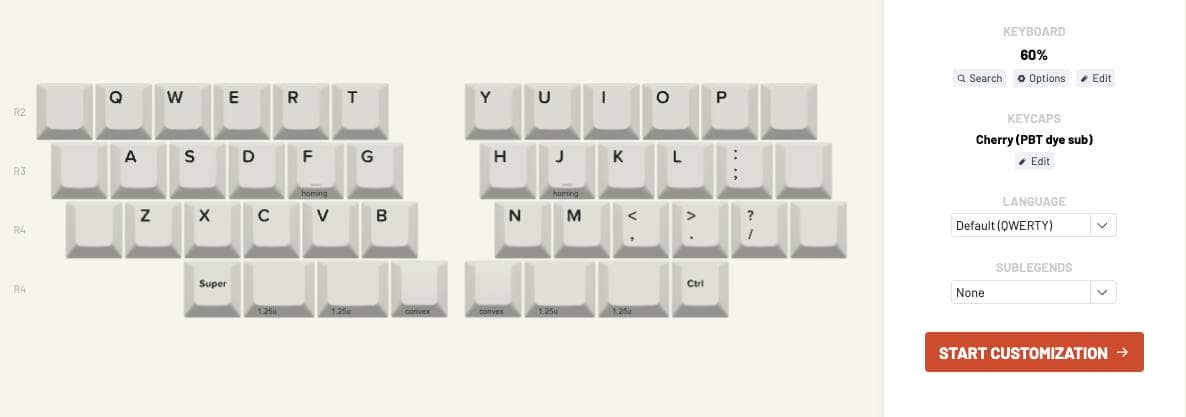
当サイトが提携している「YUZU Custom Keycaps」を利用することで、ご自身の好きなカラー、好きなアイコン、好きなフォントを使用して世界に一つだけのオリジナルキーキャプが制作できます。
選択できるキープロファイルは、一般的なCherryとオリジナルキットに採用しているKAMプロファイルの2つです。
特に、スモールキーボードに関しては、使う人によって裏レイヤーに設定する文字や記号が異なるため、視認性の高いオリジナルキーキャップを使用することは非常に有意義です。
下記リンクがGravity45のリンクとなっています。(アドレス登録ボタンはスキップ可能です)
KAM ASTHAキーキャップに変な文字が刻印されていますが、これは何語ですか?
宇宙語です。 ほんとです。
KAM ASTHAはキーキャップデザイナーであるDazon氏によってデザインされたキーキャップです。
テーマは宇宙としており、仮想の宇宙言語「ASTHA」 が刻印されています。
宇宙語だけのキーキャップセットもありますので、よければこちらもご検討ください。

KAM ASTHAキーキャップに謎の文字?記号?が刻印されています。これはなんのキーですか?
「何にでもなれるキー」です。
スモールキーボードは、利用する人によってキーマップが大きく異なります。
その中でも特にばらつきがあるのが、シフトやコマンドなどのモディファイアキーなのです。
よって、どのキーをどこに配置しても問題がないように、あえて特定の文字が刻印されていない「万能キー」を入れているという事情があります。
キーマップの変更方法を教えてください。
キーマップの変更は「Remap」を使います。
Gravity45をUSB接続した状態でお使いのブラウザ(Chrome推奨)を使ってRemapにアクセスします。
「キーボードをカスタマイズ」をクリックします。

「+KEYBOARD」をクリックします。
HIDデバイスの接続を許可するために、Gravity45を選択して「接続」をクリックします。
各キーごとに下段のキーを変更したい部分にドラッグ&ドロップを行う、もしくは直接キーを編集します。
完了したら右上の「書き込み」ボタンを押して、書き込みを完了させます。
Gravity45では「同時押し」や「MOD-TAP」を利用することはできますか?
できます。
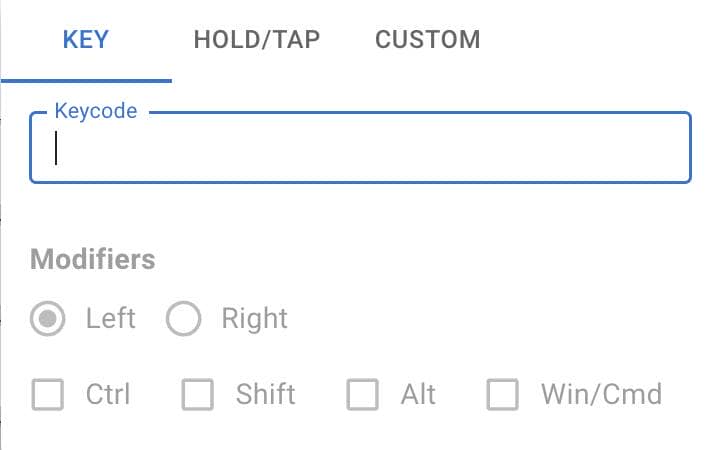
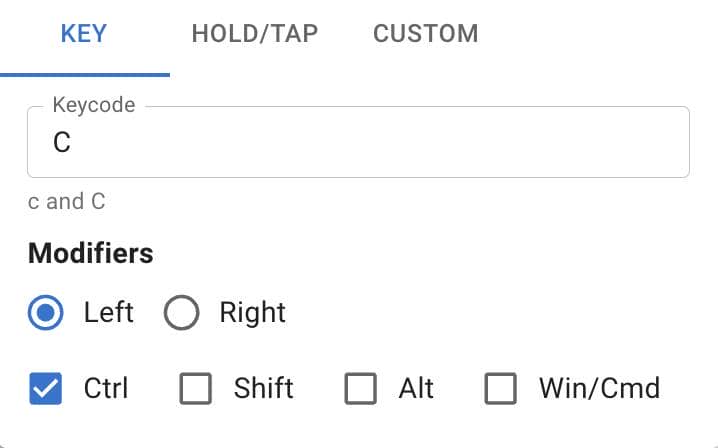
「同時押し」に関しては、各キーの設定画面から同時に押したいKeycodeを入力し、一緒に押したいModifiersキーにチェックを入れてください。
Windowsで「コピー」の同時押しをワンアクションで実行したい時は下記のように設定します。
MOD-TAPとは、押下時間に応じてキーの挙動が変わる仕組みです。
長押しすればShiftとして機能する、単推しでは「・」と入力されるなど、一つのキーに二つの機能を持たせることができます。
設定方法は、各キー設定の「HOLD/TAP」からそれぞれのキーを選択するだけです。

二つのアルファキーを同時に押すことはできますか?
マクロ機能を利用することで実現可能です。
FUNCTIONタブの一番下にある「Macro」の鉛筆マークから設定可能です。
その他のRemapの機能を教えてください。
Remapを使っていたら文字や記号の組み合わせがいつもと違います。どうしてですか?
モードが「English(US)」になっているためです。

Japaneseを選択するといつもの組み合わせがご利用いただけます。
Remapのデフォルトキーマップはどうなっていますか?
出荷時のデフォルトキーマップはWindowsベースのJIS40%レイアウトに準じたものを採用しています。
好みに応じて変更してください。
また、日本語配列で利用したい場合は、Remapの下記の箇所を「Japanese」に変更した上で、後述する利用OSの使用に沿ってセットアップを行い使用してください。
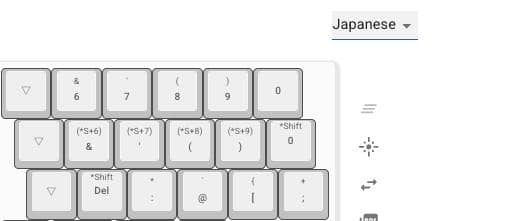
キーマップがなかなか覚えられません。どうしたらいいですか?
慣れるしかありません笑
まず、キーマップを覚える以前に、デフォルトの65%レイアウトで、ホームポジションを起点としたタッチタイピングを習得しないと、分割キーボードのタイピングは困難です。
KawamuraGravity36や45の配列はこれがメインになっています。
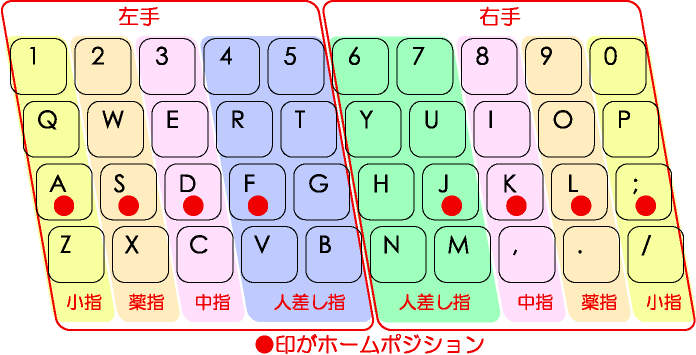
まずは、基礎から始めた方が良いでしょう。
その上で、キーマップが覚えられない…ということであれば
私の場合、普通にタイピングしていて、打てない文字(裏レイヤーに置いた記号)は都度、印刷したチートシートを見て入力していました。
トライアンドエラーと繰り返していると、意外と早く覚えることができます。
数字を覚える際は、指とセットで覚えると結構簡単です。
- 左手小指ー1
- 左手薬指ー2
- 左手中指ー3
- 左手人差し指ー4/5
- 右手人差し指ー6/7
- 右手中指ー8
- 右手薬指ー9
- 右手小指ー0
USBケーブルはどのようなものがおすすめですか?
USBケーブルに特に指定はありません。
Type-C to Type-Cでも、Type-C to Type-Aの両方での動作を確認しています。
万が一、入力ができない場合は、Type-C to Type-Aケーブルで接続してみてください。
ただし、USBケーブルのキーボード側の形状は「I字(ストレート)」形状以外は刺さらないためご注意ください。
キーマップの設定が大変です。プリセットはありませんか?
プリセットを用意しており、下記の手順で簡単に変更することができます。
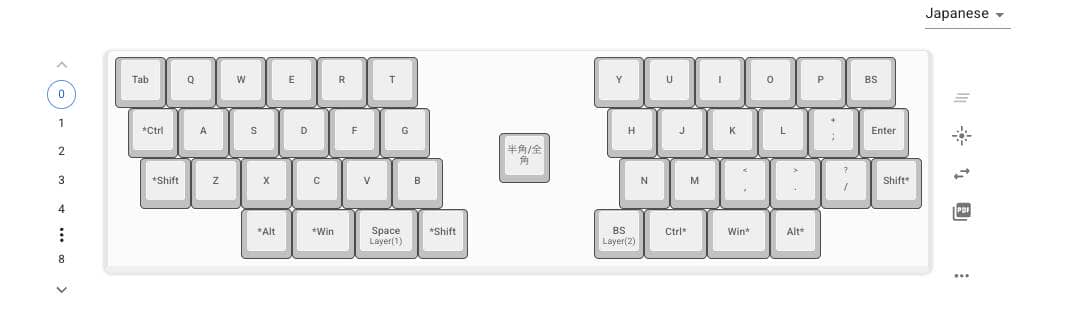
Remapのキーマップ変更画面の右側から「Save/Restore a keymap」を選択する
設定したいキーマッププロファイルを選択する

「flash」ボタンを押してキーマップの変更を反映させる
Kawamuraキーマップの変更を反映させるには「書き込み」ボタンを忘れずに押してください!
Macユーザーです。Remapで設定しようとしたところ、OptionとCommandのマークがありません。どうしたらいいですか?
Remapの表示は基本的にはWindows表示のため、「BASIC」タブにそれらはありません。
代わりに、下記のように対応しています。
- Option→Alt
- Command→Win
Macユーザーです。英語配列で使いたいのですが、どうしたらいいですか?
下記手順に沿って実施してください。
また、日本語配列に切り替えたい場合も同様です。
手順を表示する▷▷


設定→キーボード→キーボードの種類の変更をクリック
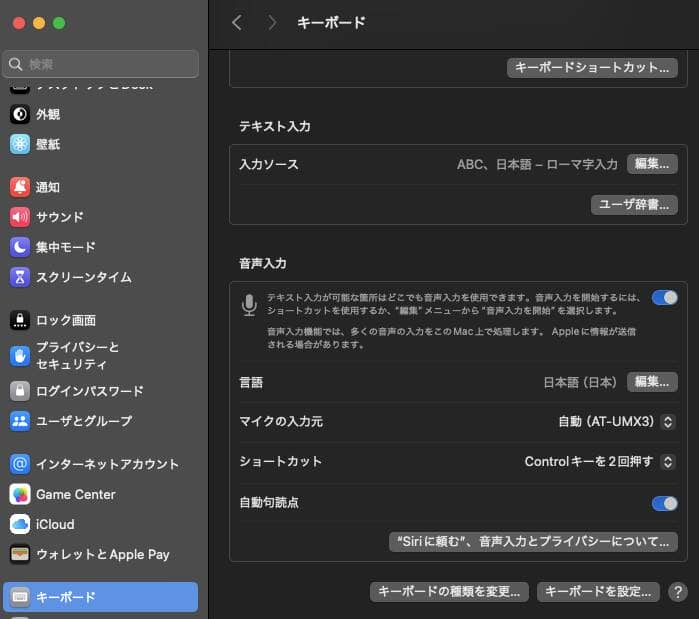
キーボード設定アシスタントを立ち上げて「続ける」をクリック
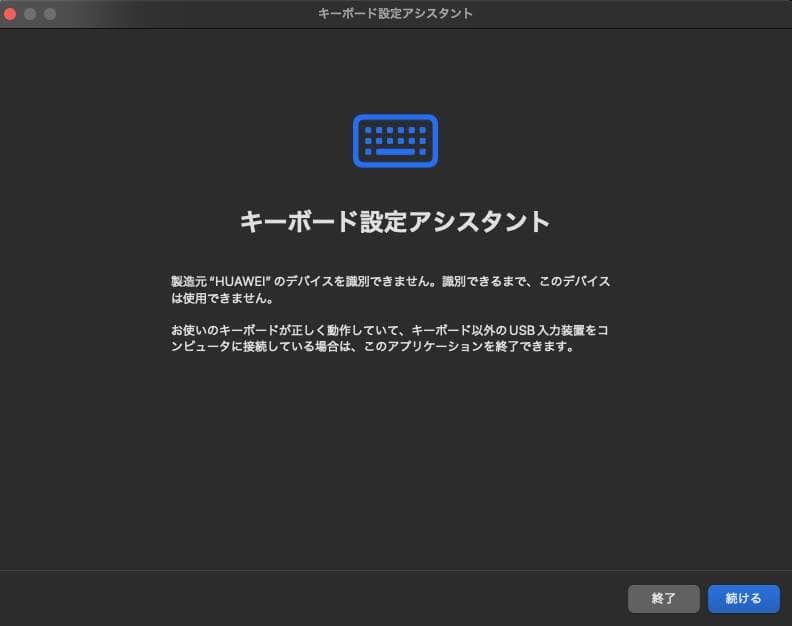
適当な位置のボタンを2回押す→下記の画面に切り替える
ANSIを選択して「再起動」してください。
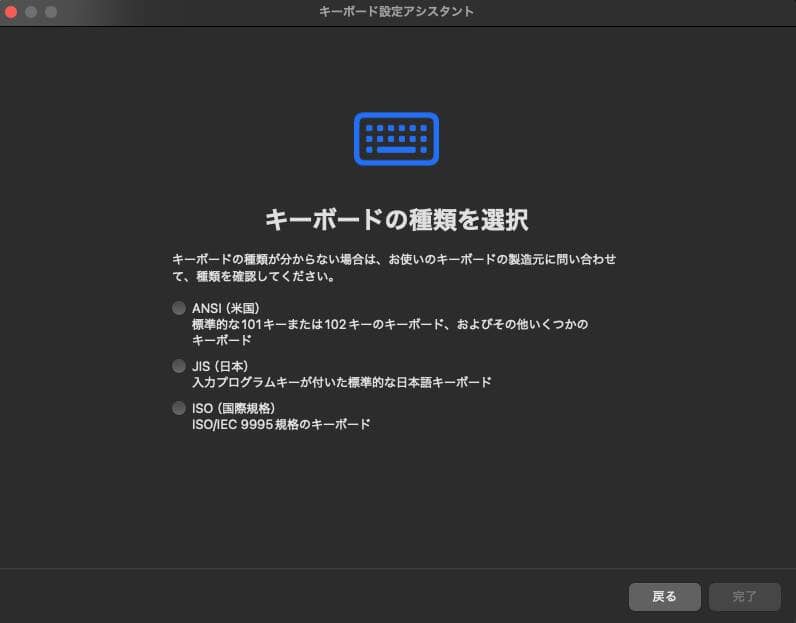
ただし、この方法は完璧ではありません。
基本的には、自作キーボードをMacに接続した時の認識はANSI(英語配列)です。
よって、確実にmacOSで日本語配列として利用したい場合は「Karabiner-Elements」を使いましょう。
こちらのパッチを当てるとJISとして強制認識されます。
Windowsユーザーです。日本語配列から英語配列へ切り替えたいのですが、どうしたら良いですか?
下記の手順に従って実施してください。
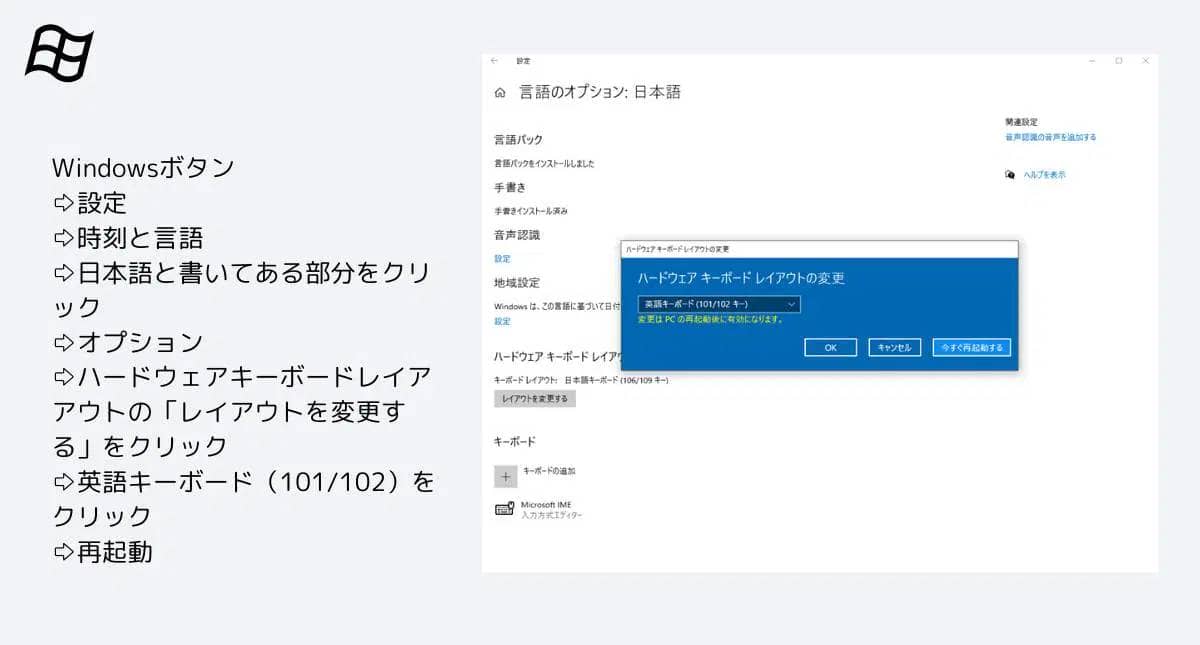
詳細についてはこちらのコンテンツもあわせてご覧ください。
リセット方法を教えてください。
表面のRP2040-zeroの左側のスイッチを押す→離さずに右側のスイッチを押す→押したまま両方のスイッチを離す
この手順でリセット可能です。
リセット後は「ファームウェアすら入っていないまっさらな状態」となります。
ファームウェアを書き込むには、自身で作成したファームウェア、もしくはtakashicompany氏が作成したファームウェアを「RP_RPI」ドライブにドラッグアンドドロップすることで書き込みが完了します。
初期化してしまいました。ファームウェアの配布はありますか?
下記で配布しています。
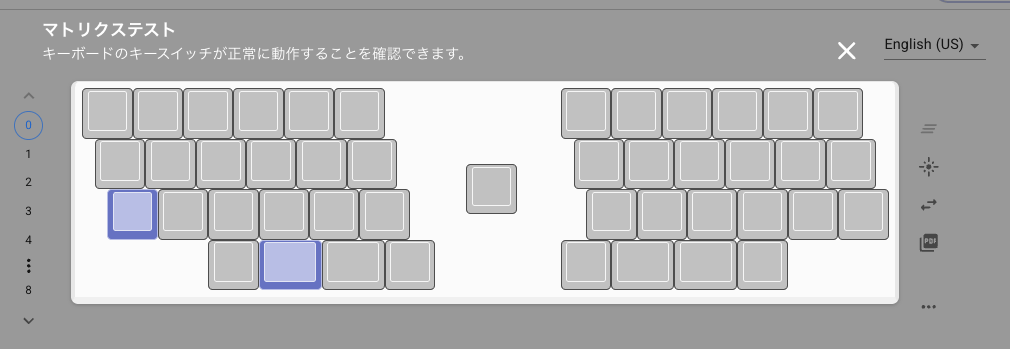
キースイッチの入力が特定の場所のみできません。故障でしょうか?
出荷時に全商品について基板の導電テストを実施しているため、輸送時に基板の破損がない限りは利用者要因による可能性が高いです。
まずは下記を確認した後に、Remapのtest matrixモードで当該キーが反応するか試してみてください。

- キースイッチはしっかりはまっていますか?|キースイッチをはめる際に端子の足が片方折れ曲がって通電しないことがあります。一度キースイッチを抜いて端子を確認しましょう。曲がっていた場合はピンセットやラジオペンチで真っ直ぐに直してから再度装着してください。
- キースイッチ自体に不具合はありませんか?|キースイッチに関しては、一定割合で反応しない「不良品」が混入している可能性があります。別の箇所にはめているキースイッチをはめて、反応するのであればキースイッチ自体の初期不良が考えられます。利用できるキースイッチに交換してください。
- USBケーブルは刺さっていますか?|USBケーブルが刺さっていないと、パソコンへ信号が入力されません
- ソケットは浮いていませんか?|強引にソケットにキースイッチを嵌めようとすると、基板にハンダつけしてあるソケットが外れるケースがあります。その場合、ソケットが基板との接点を失うため入力できません。ソケットが単純に基板から外れた場合はハンダつけすれば直りますが、基板の回路の銅箔ごと外れた場合は修復が難しいケースがあります。
アクリルプレートの埃がひどいです。どうにかなりませんか?
アクリルプレートに傷があります。
アクリルプレートは製造過程で傷がつくことや、保護シートを剥がす際にも傷がつく可能性があるなど、傷に非常に弱い素材です。
検品時にシートが剥離しているものや傷があるものについては全て取り除いていますが、剥離紙の下は見えないためひび割れなどの検品には限界があります。
微細な傷やひび割れに関してはご了承ください。
アクリルプレートの保護シートを剥がしたのですが、ノリが残っていて取れません。何かいい方法はありますか?
柔らかい布を60度程度のお湯にで湿らせたものを当該部位に当ててノリを浮かせた後、ふきとりができる場合があります。
アクリルプレートに指紋が付着してしまいます。拭きとりには何を使えば良いですか?
アクリルプレートの傷や指紋を防止する方法はありますか?
打鍵音がうるさいです。どうにかなりませんか?
Gravity45は、ルックスを重視するために吸音材等は一切使用していません。
よって、キースイッチによっては打鍵時にカチャカチャとうるさい場合があります。
対策としては下記をご提案します。
- 静音スイッチを使う|おすすめは静音キースイッチを利用することです。最近の静音スイッチは事前潤滑がされている場合が多く、ほとんど音がしません。重さの好みなど個人差はありますが、Kailh DeepSea Silent Isletであれば万人受けすると思います。
- キースイッチパッドをスイッチプレートの裏側に張る|サイレントキースイッチパッドをアクリルキースイッチプレート裏に貼るのも一つの方法です。ただし、アクリルの透明感が損なわれてしまう可能性があります。
Windowsユーザーです。コントロールとスペースの同時押しで日本語ー英語入力切替を設定しましたがうまくいきません。キーボードは英語配列で認識させています。
レアケースですが、Windowsをお使いの場合でかつ、キーボードを英語配列で認識させている場合は日本語IMEの機能の一部が機能しないことがあります。
実際に、わたしの環境でも再現できました。
ただし、この状況は限定的となっており、フォルダ名の変更等のシステムアプリを利用する際に再現されます。
その際は、「Alt+`(チルダ)」を押すと問題なく切り替えが可能です。
もしくは、マウスでIMEを操作する、別ウィンドウを選択してからコントロール+スペースを押して戻る、などの対策をとってください。
これはキーボードが要因ではなく、OSの挙動によるものです。
遊舎工房でアクリルをオーダーしましたが、ゴム足やスペーサーがありません。どこで購入できますか?
ゴム足については下記を採用しています。
高さについてはお好みで選択してください。
和気産業 ソフトクッション 丸型 粘着付き 透明 直径6.4mm ドア 傷防止 衝撃防止 CNー020 16個入
また、ネジやスペーサーに関しては下記をご利用ください。
アルミニウムケースの再製造はありませんか?購入を逃しました。
アルミニウムケースの再製造は現時点では考えておりません。
アルミケースの発注には「最低発注数」が存在し、それを上回らないと現在の価格での提供が難しい状態です。
よって、まとまったニーズがないと発注が困難です。
ご了承ください。
3DPケースの配布予定はありますか?
現時点ではありません。
予約販売期間内にアルミケースをお買い求めください。

Gravity45-Aluminium Edition
¥30,000

Gravity45-DIY Keyboard Kit
¥7,500