


クラウドファンディングで3億円を集めたプロダクト。その“実力”は本物か。
GIZMODO JapanとKeychronのコラボレーションプロダクト「Nape Pro」はCoSTORYで行った初回募集で3億円を集めた超人気プロダクトです。
今回レビューするのは量産前のプロトタイプ。
ハード面はほとんど完成に近い一方、ソフトウェアは調整段階とのこと。
そのため本記事では、プロトタイプである点を踏まえ レーティングは行わず、ハード面の確認と写真中心のレポートに限定してお届けします。
人気が数字だけで終わらないかーー実機の手触りから検証します。
この記事のまとめ
- Nape Pro(プロトタイプ)の先行レビュー内容はハード面に限定。ソフト/ファームの評価は別記事で改めて実施予定。
- 写真と実測から確認できたのは、サイズ感・重量・ボール径など「後から変わりにくい部分」。
- パッケージ表記や技適表示などはほとんど製品版と同様
- 操球感は良好で小さいトラックボールを採用していても細かいポインティングが可能
- キーマップ変更は有線接続のほか、2.4GHzドングル接続(無線)でも可能
- LEDインジケーターは、スイッチオンや充電時、方向変換時にそれに応じたカラーに光る
- 使いこなしに関してはユーザー自身が工夫する必要がある

Nape Proのスペック

本体サイズと重量
パッケージ寸法(本体)
- 全長:135mm
- 横幅:35.4mm
- 高さ:36.73mm
実測寸法(本体)
- 実測全長:約136mm
- 実測横幅:約36mm
- 天面までの高さ:約20mm
- スクロールリングまでの高さ:約33mm
- ボールトップまでの高さ:約42mm
- 本体総重量:約83g
- ボール重量:約10g
- ボールを除いた本体重量(計算):約73g
実測寸法(トラックボール周り)
- ボール直径:約25mm
- ボール取り外し:底面穴から棒で押し上げる方式
- 底面の押し出し穴 直径:約4mm(φ3.5mmのオーディオジャックが入る程度)
- トラックボール支持球:ジルコニア系(調査中)
スペック詳細
- チップ:Realtek 8762GKU(※ページ上は「1K Hz Polling Rate (Realtek 8762GKU)」という表記)
- センサー:Pixart PAW3222 sensor
- バッテリー容量:200mAh
- 連続使用時間:約50時間
- 接続方式:Bluetooth / 2.4GHz /USB Type-C(充電しながら使用可能)
- スイッチ:Huano サイレントマイクロスイッチ
- LEDインジケーター:スイッチオンや充電時、方向変換時にそれに応じたカラーに光る
- 技適認証:あり
付属品(内容物)
- 本体
- 取り扱い説明書
- Type-C to Cケーブル
- Type-A変換コネクタ(オス-メス)
- ドングルコネクタ
- ドングル
操作系
- 6カスタマイズボタン
- プログラミングコントロールダイヤル
- 8wayスイッチング
- ZMKオープンソースファームウェアベース
- キーマップ変更:Keychron Launcher(WEBブラウザ対応)
- キーマップ変更対応接続方法:USB Type-C有線および2.4GHzドングルを使用した無線接続
販売情報
- 第二弾クラファン締め切り:2026年3月31日
情報参照元:https://costory.jp/cf-published-sku-groups/1451501608
Nape Proの使用感の短評

付属品・ケーブルの印象
- 付属USBケーブルは、一般的な編み込みケーブルよりかなり柔らかく、取り回しは良好。
重量の印象
- CES展示機より重くなったとのことだが、筆者の印象としては「軽い」。
- ただし重量は可搬性に効く一方で、安定感とのトレードオフで難しい。
ボール径・操作感の印象
- ボール径25mmについて、人差し指操作ではこれが限界の大きさという印象。
- 親指操作なら19mmくらいまでなら大丈夫かも。
- ボールは大きい方がポインターは動かしやすいが、ボールの大きさと操球感はトレードオフかもしれない。
- トラックボール自体の動きはかなりスムーズで、筆者が普段使う同機構の機種と同等の使用感。
- ボールを外しての清掃が可能。
- 押し出しに使えるちょうどいい棒が日常にあまりない。今回は精密ドライバー+マステで対応。
- この点は結構悩ましい/良い棒が欲しい。
外装・色味の印象
- 色はブラック系だが、真っ黒ではなく少しグレー寄り。
置き方・相性(キーボードとの干渉感)
- 置き方の選択肢が多い反面、どう使うのがいいか迷う人も多い印象
- 薄型キーボードのスペースバー手前に置くと、Nape Proと親指が干渉して押しにくい。縦向きでも押せる範囲が狭まる。特に日本語配列はスペースが短いので操作しにくいかも。
- (手前配置の一例で)親指操作が必要だが、ドラッグはワンハンド親指操作だと少々難しい。
- 手前側や奥側に置くときは「両手操作」が基本となる
使いやすかった置き方
- 右利きの筆者の主観としては、横置きと、Mキーが左下にくる斜め置きがバランスよく使えた。
- その置き方だと、全スイッチにアクセスでき、手のひらに干渉せず、ドラッグも問題なくできる。
- 横置きでスクロールリングを人差し指の腹で回せるか試したが、現状のトルク感では難しい印象。
- トルクに関しては天下一キーボードわいわい会Vol.10での展示品よりも今回のサンプルが重くなっているため改善予定
Nape Proの実際の写真から使用感をチェック
それでは早速、Nape Proの実機について写真で確認していきましょう。
まずは化粧箱から。
Keychronらしい黒の外装となっており、文字はお馴染みのシルバーの箔押しになっています。

プロトタイプ版の外装のため、「Japan」の文字が途切れています。
 Kawamura
こちらに関しては製品版で修正される見込みです。

裏面には「Flexible Workflow Companion(柔軟なワークフローの相棒:意訳)」と記載があります。


本体のサイズ感に関しては、全長135mm /横幅35.4mm /高さ36.73mmとの記載があります。
スタイルとしては長方体という感じですね。

側面には「ホームポジションコントロール」「8wayスイッチング」などの特徴が並びます。


内容物を確認しましょう。
内容物は、本体、取り扱い説明書、Type-C to Cケーブル、Type-A変換コネクタ(オス-メス)、ドングルコネクタ、ドングルとなっています。

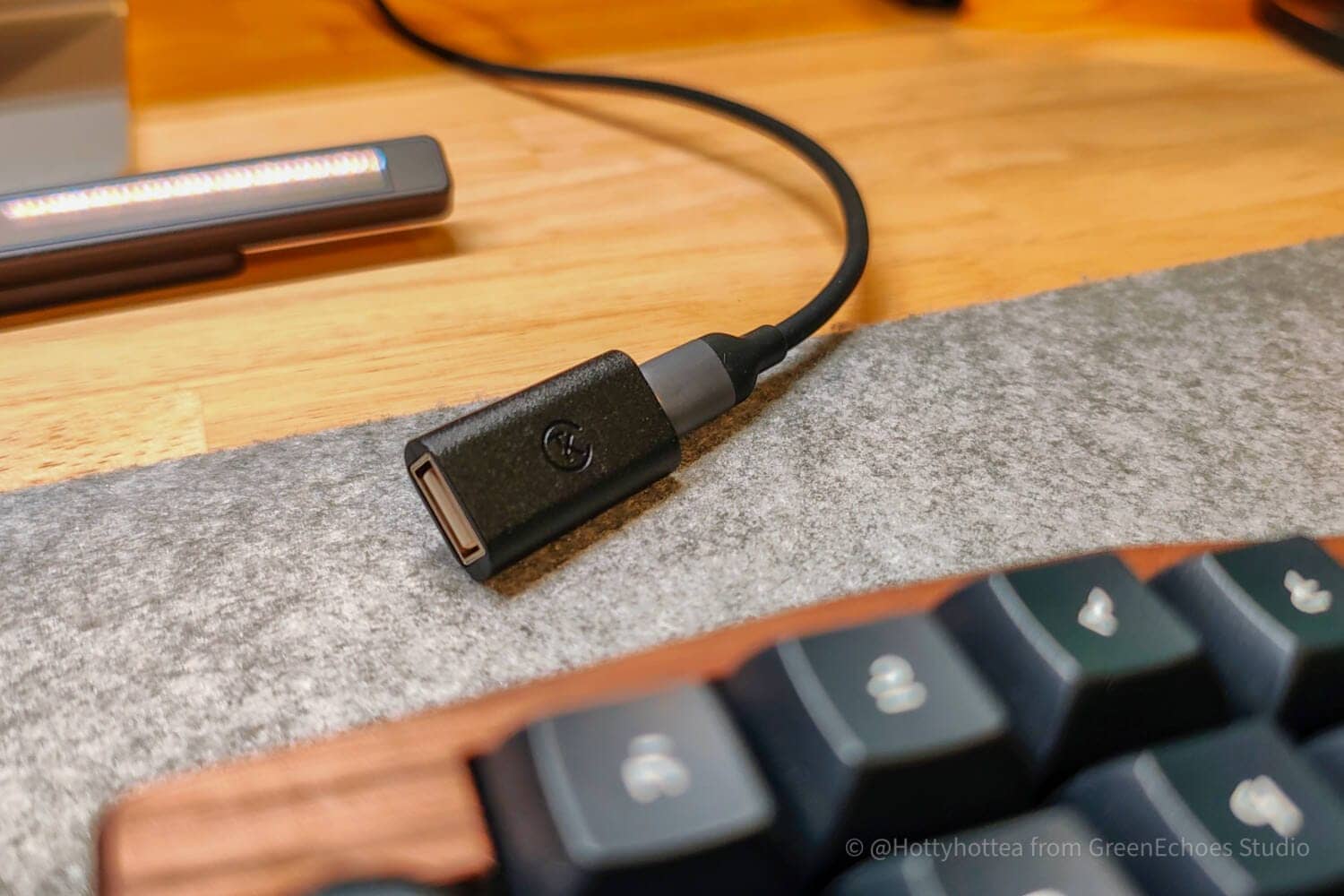
付属のUSBケーブルは、一般的な編み込みケーブルよりも かなり柔らかく、取り回しは良好でした。
Nape Proのサイズ感と重量・商品詳細
まずは重さを測ります。
重量は約83gです。
KawamuraCES2026で展示したものよりは本体重量は重くなっているとのことですが、印象としては「軽い」ですね。
重さは可搬性に大きく影響してきますが、使用の安定感とのトレードオフとなるためかなり難しいところです。

ボールの重さは約10gとなっており、本体は73gという計算になります。

ボールの直径は約25mm。
Kawamura個人的には、人差し指操作ではこれが限界の大きさかなーという印象です。
親指操作では19mmくらいまでなら大丈夫かもしれませんが、いずれにしてもボールが大きい方がポインターの動かしやすさはやりやすいです。
ボールの大きさと操球感はトレードオフかもしれません。

市販の25mmトラックボールの交換球として有名なのがペリックスやエレコムの商品です。
手持ちのペリックスの交換用球の重量は13gと、Nape Pro純正球より約3g重いですね。

トラックボールは、底面にある穴に細長い棒を入れて下から押し上げることで外れます。
穴の直径は約4mmとなっており、φ3.5mmのオーディオジャックが入るくらいの大きさですね。
Kawamuraちなみにこのくらいの直径の棒って日常ではあまりありません。
私は精密ドライバーの先にマスキングテープを貼って押し上げました。
このあたりは結構悩ましいところですね。
いい棒があればいいんですけども。

トラックボールセンサーは、PAW3222という小型のものが採用されています。

トラックボール支持球は白色をしています。
トラックボール自体の動きはかなりスムーズで、筆者が普段使用している同機構のトラックボールマウスと同等の使用感ですね。
Kawamura支持球は見た目・触感から ジルコニア系の可能性 を感じますが、材質は現在確認中です。
(人工ルビーであれば赤色の可能性が高いです)

トラックボール支持スペースの外側には、クリック付きのホイールが装備されています。

サイズ感の実測を確認します。


Nape Proの各部詳細
まずはカラーリングについて見ていきましょう。
カラーはブラック系ですが、「真っ黒」ではなくちょっとグレー寄りですね。
背景色を変えて撮影してみました。


ボタンはすべて上面に位置しており、全部で6つのスイッチが備わっています。(ロゴの下にある丸いボタンを入れると7つ)

クリックの感じは動画をご覧ください。
上部の左上にある四角い部分はLEDインジケーターで、現時点では「操作し始めは緑」「充電時には赤」「方向を変える時には8色」に光ります。


それ以外のライティングについては取り扱い説明書をご参照ください。


手前側についているM1/M2ボタンは、手前側に傾斜する形で押し込むことができます。


一方で、01から04までのスイッチに関しては、垂直方向だけでなく、指が斜めにかかって押した状態でもクリック判定となるように、押す方向にある程度遊びがあるような形となっています。


トラックボール上部には、Type-C端子およびスライドスイッチが配置されています。
スライドスイッチは左から、2.4GHz帯域のドングル接続、有線、BT接続となっています。

他のトラックボール・キーボードとの比較
Nape Proは、これまでにないようなサイズ感の商品となっているため、実物のサイズ感がわかりにくいという声も多そうです。
ここでは、代表的なトラックボールや、大きいサイズから小さいサイズ、分割キーボードまで、さまざまなサイズのキーボードとNape Proを一緒に撮影してみました。
まずはトラックボールから見ていきましょう。
左からKensinton SBP(55mm)/Nape Pro(25mm)/Elecom HUGE Plus(52mm)を並べてみました。
横幅に関しては、SBPの約3分の1、HUGE Plusの半分ほどの大きさです。

Apple Magic Trackpadと比較すると、非常にコンパクトですね。
横に置いた時もNape Proの方が小さいです。

続いて、キーボードと比較してみましょう。


Nape Pro、どこに置くのが正解?

Nape Proは、その使い方は無限大。
8方向もの向きに対応しており、様々な置き方ができるのが大きな特徴です。
その選択肢が多いが故に、どうやって使うのがいいのか迷う方もきっと多いでしょう。
結論としては、キーボードの手前もしくは奥側に置いた際は基本的には両手操作、左右に置いた場合には片手操作が基本となります。
ここでは、いくつかの置き方の模索していきます。
まず、Nape Proを使う上で重要となるのが、対象デバイスとの高さ関係です。


後述しますが、Nape Proには「キーボード手前側の高さが20mm以下のキーボードの場合、NapeProを手前側に置くと手のひらと干渉する可能性が高い」という注意点があります。
Nape Proとの相性で気をつけるべきキーボードの特徴
例えば、薄型キーボードや分割キーボードとセットで使う場合、高さの違いから「使いにくくなるポジション」が存在します。
ここでは、「Keychron B1 Pro」を例に挙げましょう。
おそらく、このようにホームポジションを崩さないように、スペースバーの手前側に置きたいケースが想定されます。
しかし、Keychron B1 ProやMX Keys、Apple Magic Keyboardなどのいわゆるパンタグタフタイプの薄型キーボードは、思っている以上に全高が低いのです。
KawamuraNape Pro自体も十分低めですが、薄型キーボードは想像以上に薄く、相対的に高さ差が出ます。

そのため、それらの薄型キーボードのスペースバーの手前に置くとNape Proと自身の親指が干渉してしまい、うまくキーボードを押すことができません。
 Kawamura
縦向きに置いてもスペースバーを押せる範囲がかなり狭まります。
特に日本語キーボードは、英語配列キーボードと比べるとスペースバーが短いためなかなか操作しにくいかもしれません。
そういった場合は、キーボードの横、もしくは上側に置くことになります。


続いて、分割キーボードとの相性です。
Cornix LPが爆発的ヒットとなったことで、セットで使いたい人も多いのではないでしょうか。
まず注意したいのが、Cornix LPは、「ロープロファイルメカニカルキーボード」です。
よって、通常の状態で手前側に置くと、間違いなく手のひらにNape Proが干渉します。
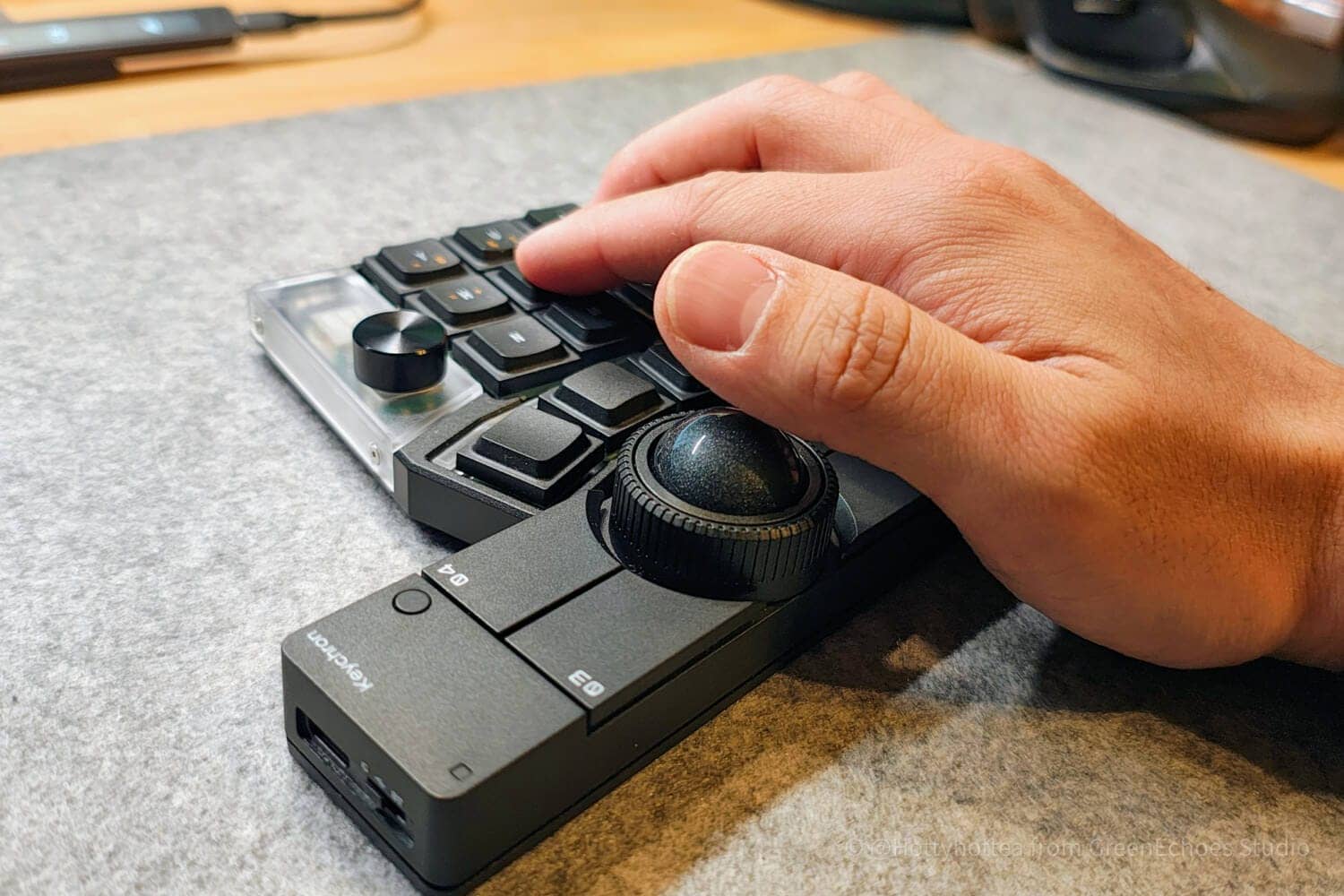
ただし、これに関してはテンティングすることで解消できます。
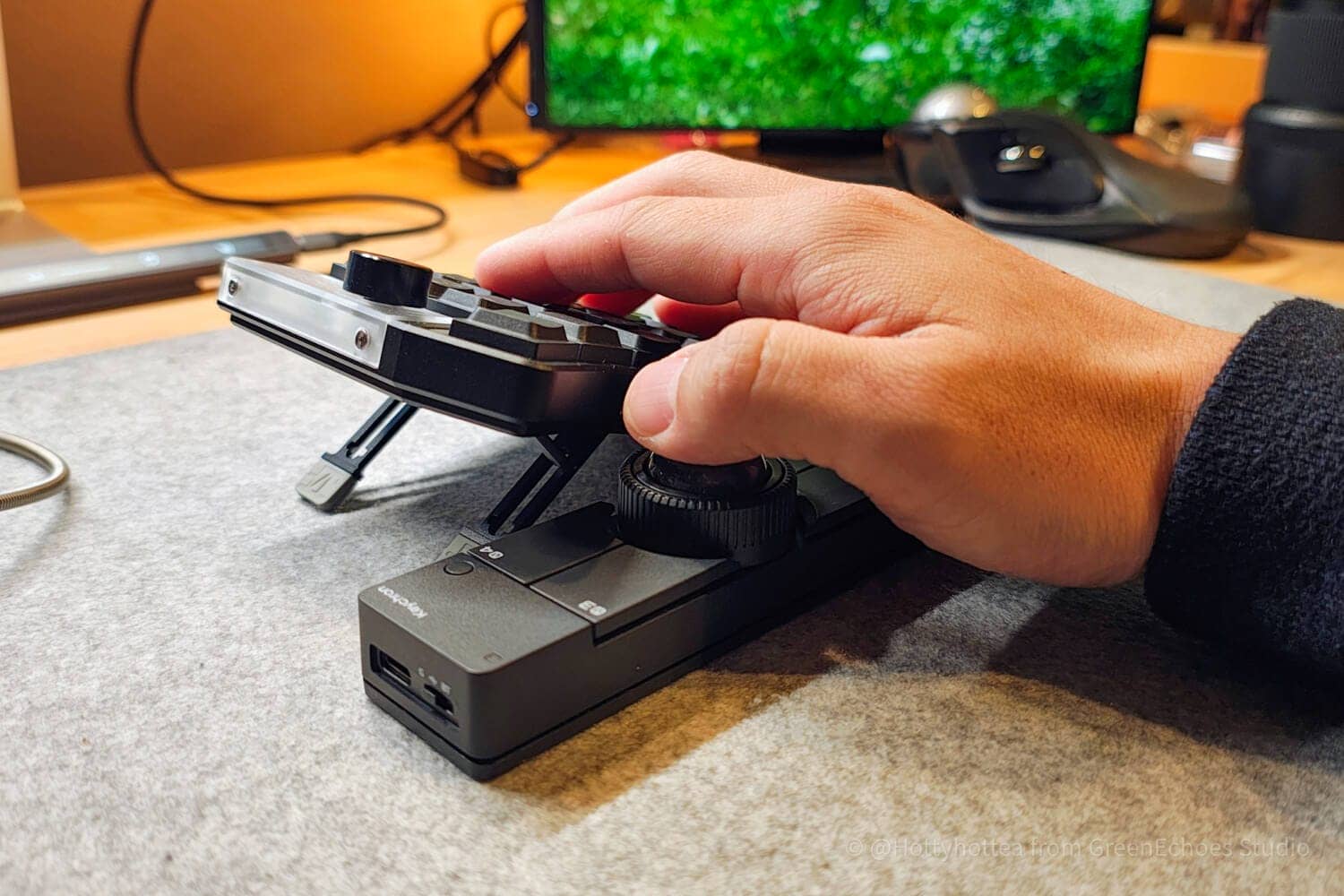
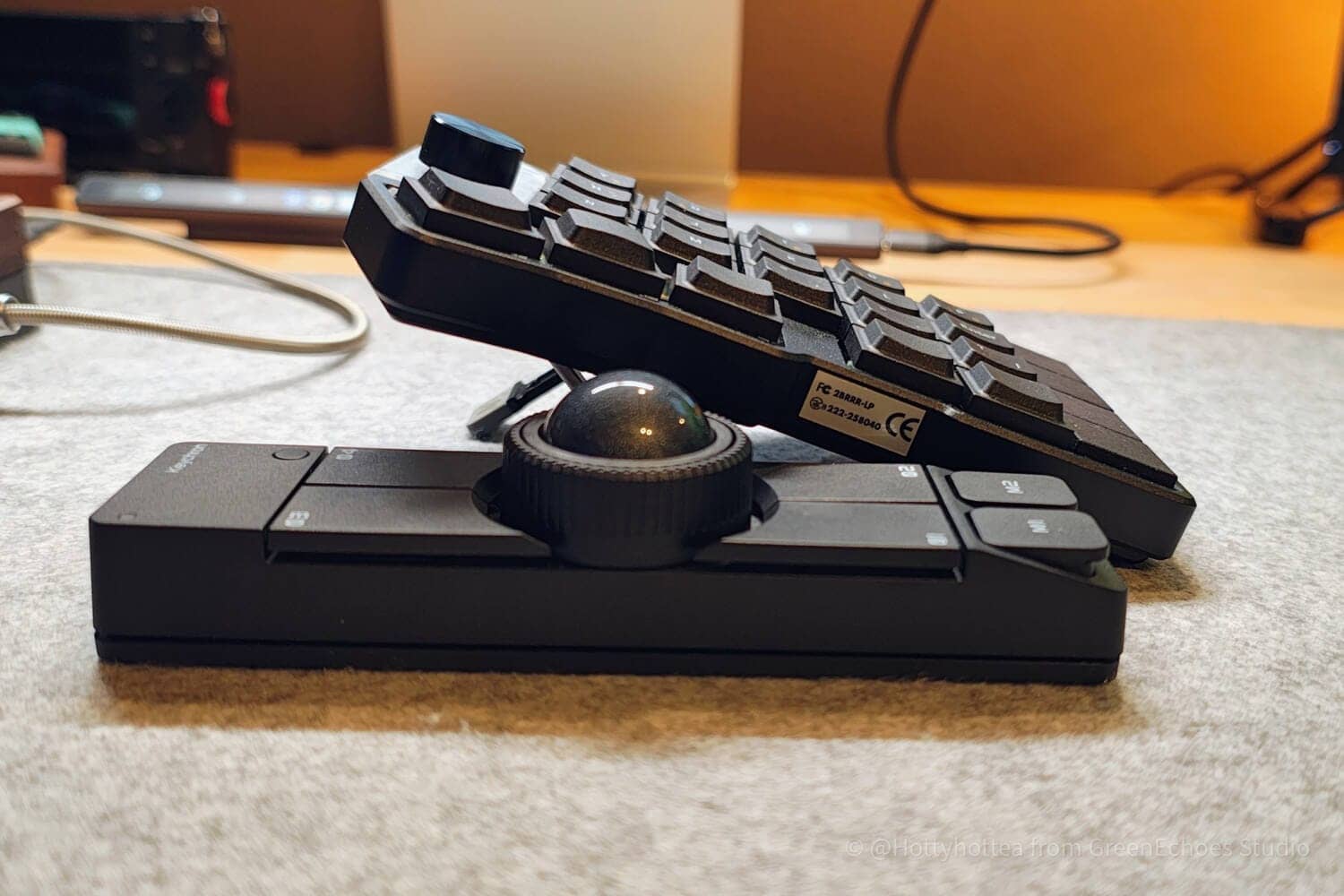
ただし、この状態ではトラックボール操作は親指となり、ホームポジションをキープするとなると「ドラッグ操作」ができません。
その場合、左手側のキーボードで「クリックボタン1」を割り振るなど工夫が必要です。
ただし、分割キーボードの場合でも、ノーマルプロファイルキーボード+パームレストを使用すれば干渉のリスクは低くなります。

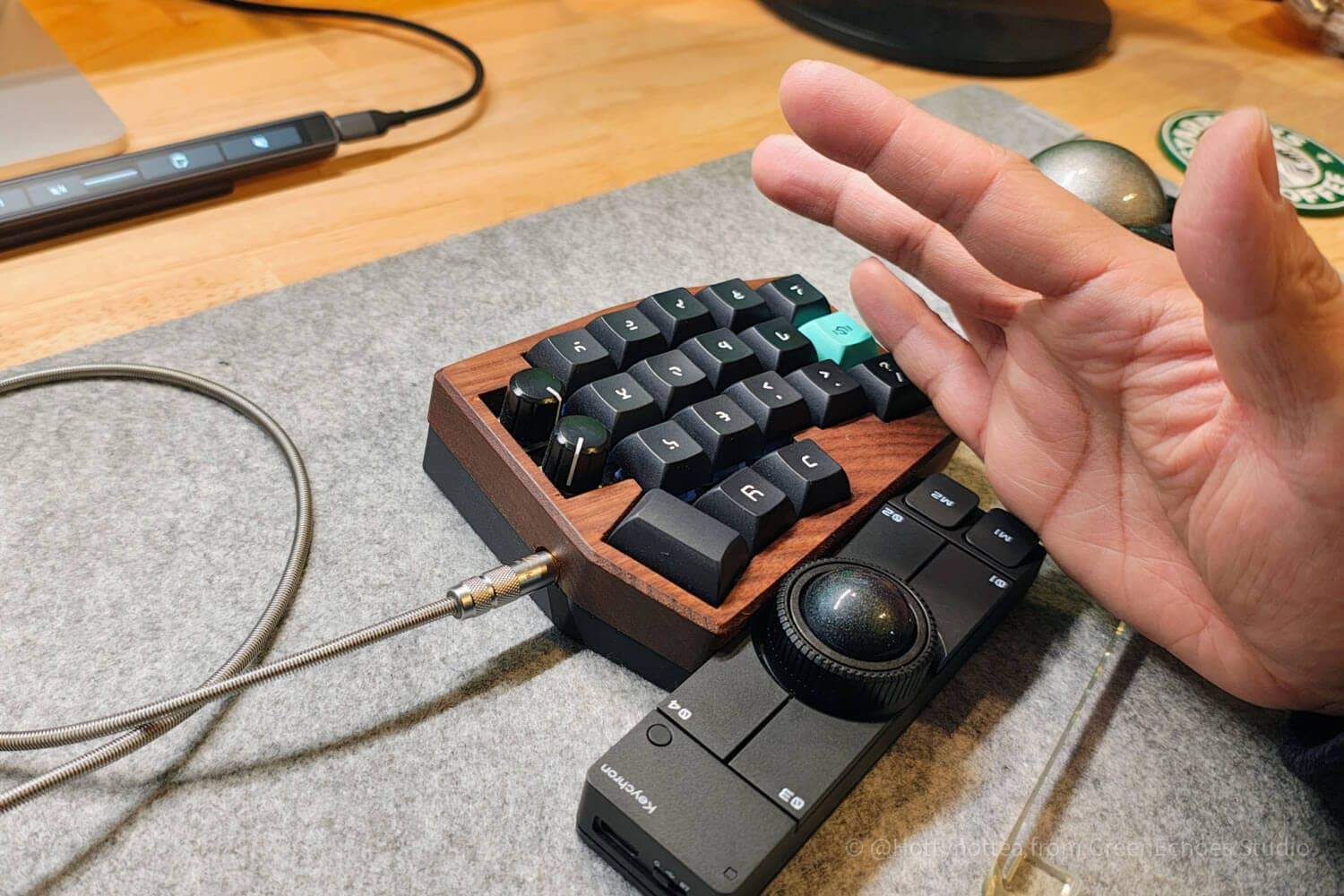
また、分割キーボードでも、いわゆる「Keyball」的なポジションではなく、中央に配置すれば干渉問題は起きません。
こちらに関しては後述しています。


Nape Proの置く位置の提案
これまでの注意点を踏まえて、通常のメカニカルキーボードを想定して、Nape Proを置く位置をシミュレーションしてみましょう。
先に結論|Greenkeys的おすすめポジション

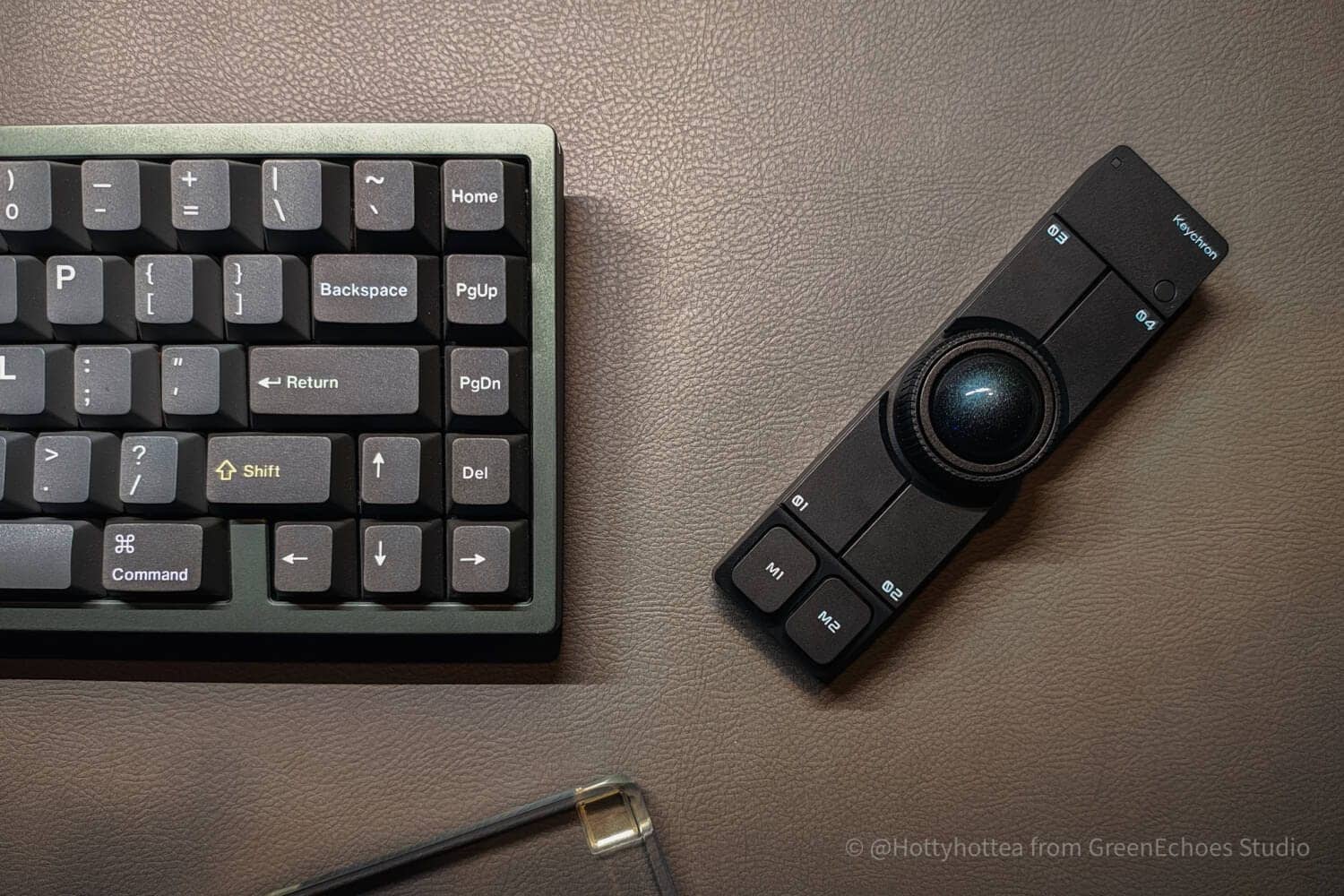

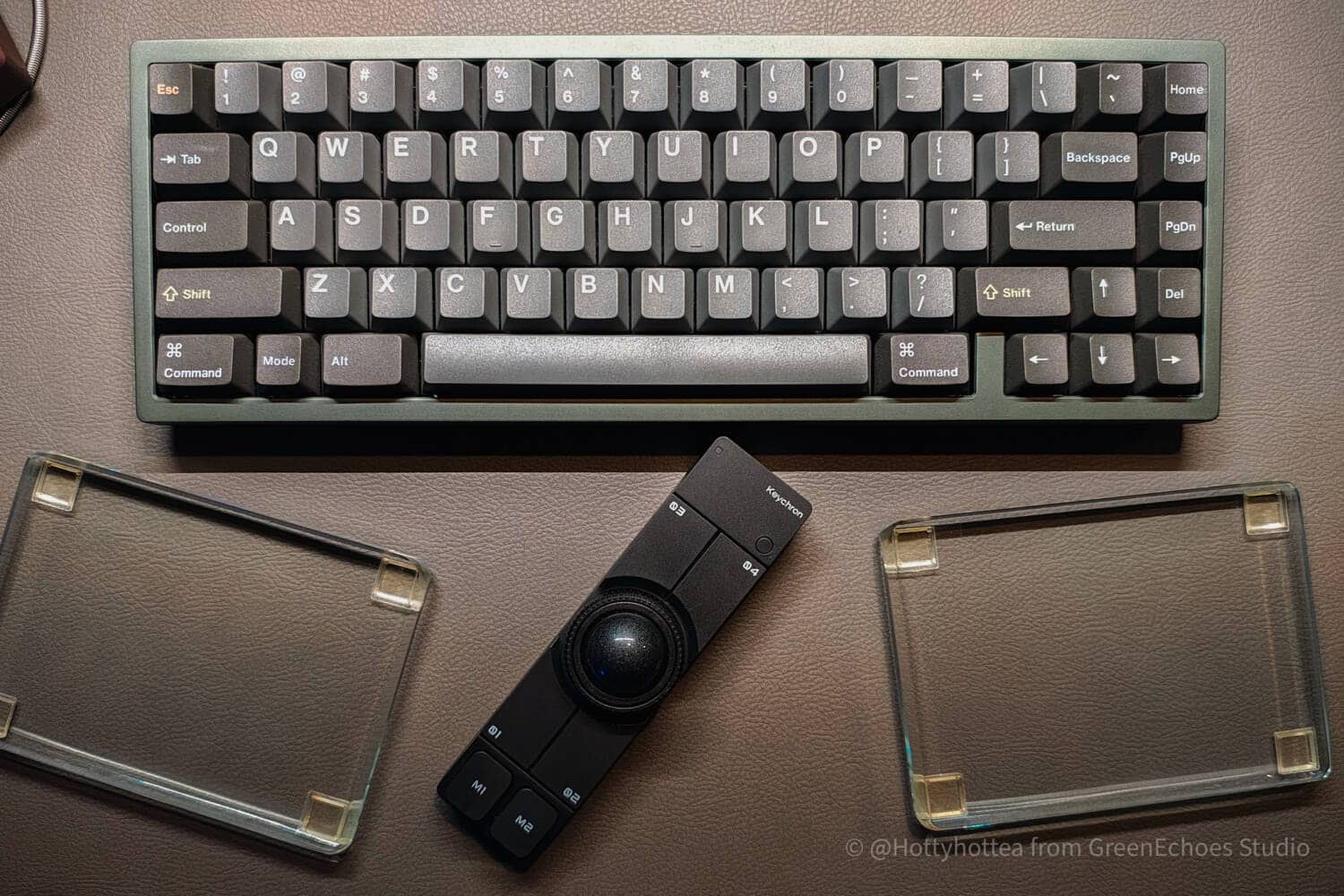

- キーボードの横の場合|横置き or 斜め置き
- キーボードの手間側の場合|縦置き
- キーボードの上側の場合|横置き
#1:右側もしくは左側
一番オーソドックスなのは、キーボードの両脇、つまり右側ないし左側に置くパターンでしょう。
これであれば通常のトラックボールとしても利用可能ですし、左手側に置けばショートカットキーなどを集約した左手デバイスとしても活用できます。


 Kawamura
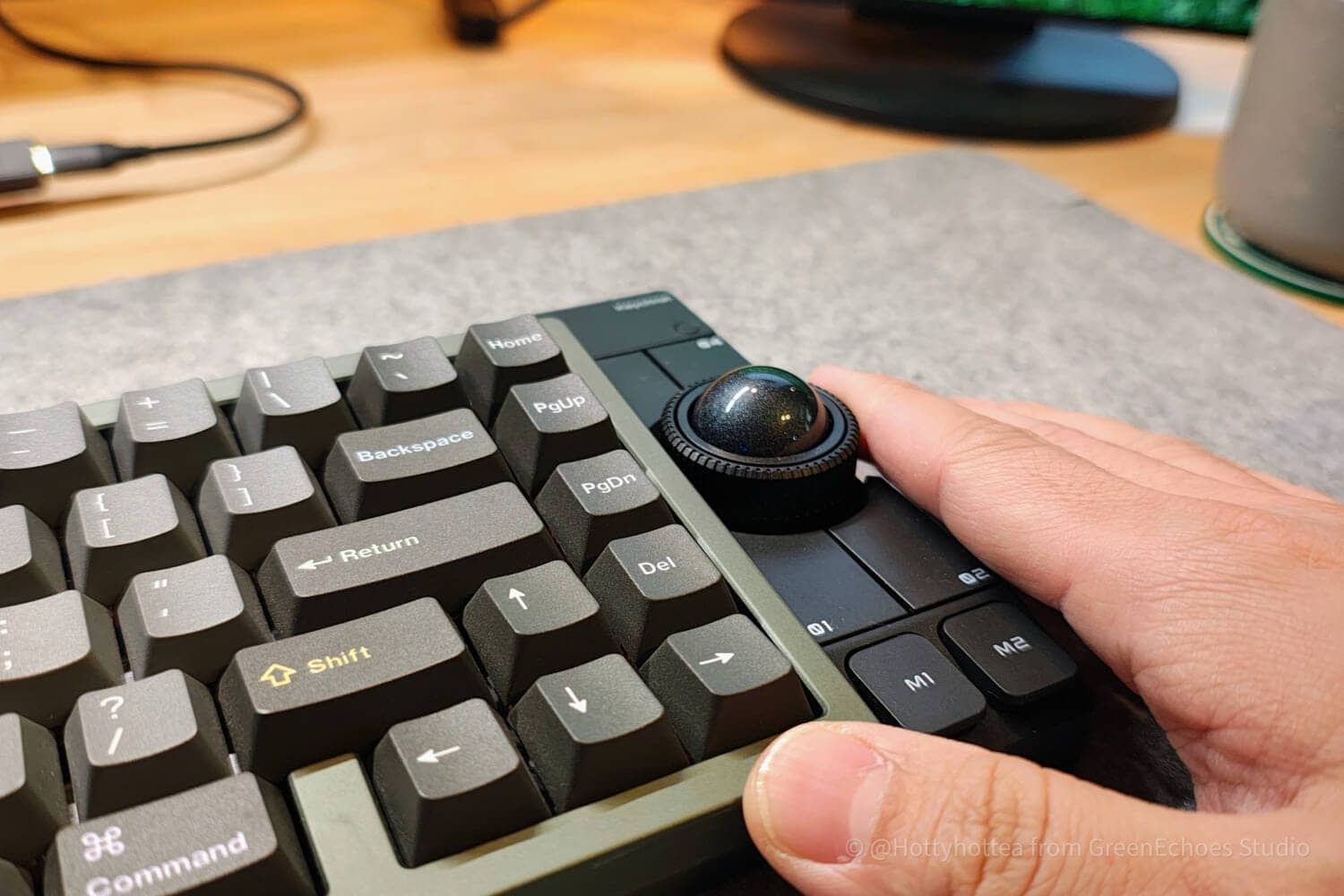
個人的な感想としては、横置きとMキーが左下にくる斜め置きがバランスよく使えました。
すべてのスイッチへのアクセスが可能で手のひらにも干渉せず、ドラッグ操作も問題なく行えます。
 Kawamura
横に置くことでスクロールリングが人差し指の腹で回せるか試しましたが、現在のトルク感では難しい印象です。
#2:手前側
続いて、手前側に置くパターンです。
おそらく、イメージしている使い方は下記のように「スペースバーの中央」に置くパターンでしょう。

しかし、この場合、ホームポジションに構えた時に親指の付け根がNape Proのスイッチと干渉します。

スペースバーが短い日本語配列キーボードに関してはさらにスペースバーが押しにくくなる可能性がありそうです。
Kawamura個人的にしっくりきたのが下記ポジションです。

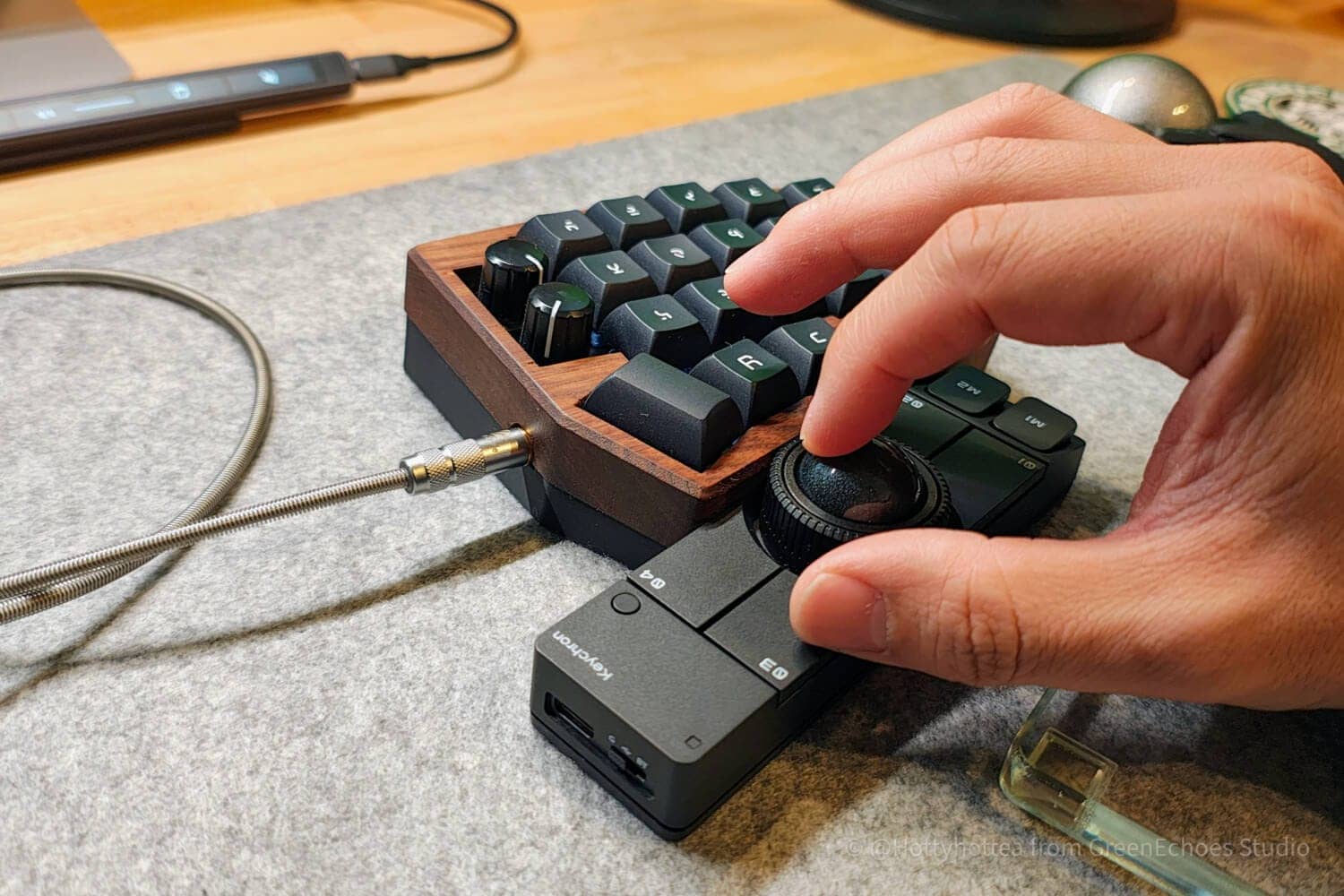
Keyballと同じ発想にはなりますが、手の平の中にトラックボールが来る位置であれば、スイッチやボールと干渉せずにNape Proをキーボードの手前側で利用できました。
 Kawamura
この場合は親指でトラックボールとスイッチを操作する必要があります。
ただし、ドラッグをする際は親指操作では少々難しいため、右手を手前に引いて人差し指でボール操作、親指でスイッチ操作が必要となりそうですね。
横ではなく、縦で置いた方がキーボード手前側配置では安定して使える印象です。


このように、縦配置でNape Proを置く場合、ホームポジションから手を離して両手操作する方が合理的かもしれません。
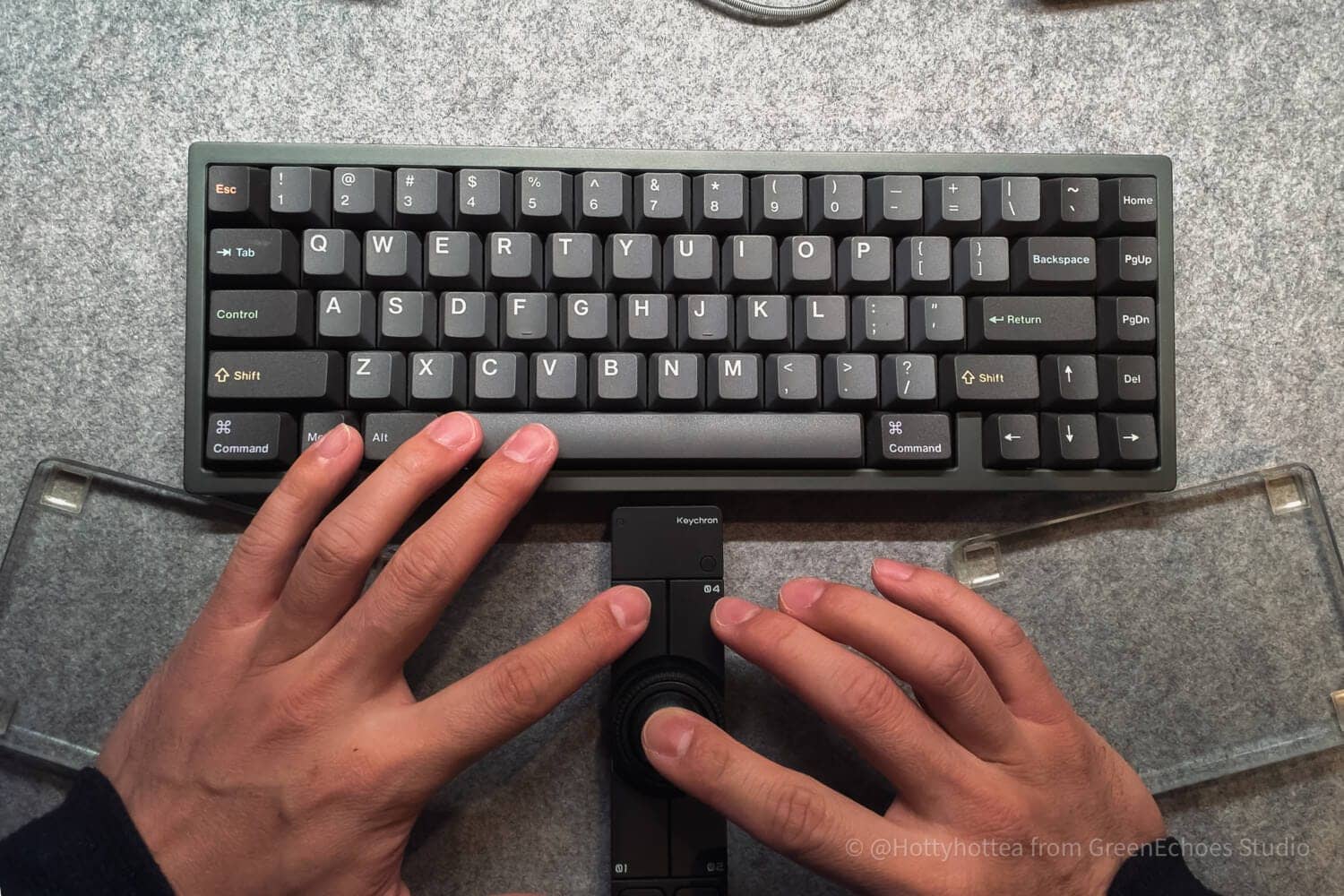
また、同様の設置方法で、Mキーが左下に来る斜め設置もおすすめです。
右手人差し指もしくは親指でボールを操作し、左手親指でM1/M2/01/02キーそ操作する形となります。
Kawamura手前置きなら縦型もしくは斜め置きがおすすめです。
トラックボールの両手操作が習得できるとできることの幅がかなり広がります。
#3:上側
ちょっとトリッキーな置き方にはなりますが、キーボードの上側はセッティング次第でかなり使えます。

当然、キーボードは手前よりも奥側の方が高いケースが多いため、そのままではNape Proは隠れて使えません。
よって、何かしらで「高さを出す」必要があります。


ただし、このポジションの場合、ドラッグでの二本指操作がちょっと慣れが必要かもしれません。
Kawamura中指でトラックボールを操作しながら、03スイッチに配置した左クリックキーを人差し指で操作する感じですね。
番外編:分割キーボードの場合
分割キーボードの場合、いわゆる「Keyballライク」な親指操作の位置ではなく、「中央」に置いた方が操作性は高い印象です。
Mキーが左下に来るように設置することで、このようなポジションで操作が可能です。
これであれば、ドラッグなどを含めて多くの操作が右手だけで行えますし、キーボードの左手側に「Left Click」を割り当てれば左手はホームポジションのキープも可能でしょう。
筆者の現在の割り当て
- M1:⌘+C
- M2:左クリック
- 02:スクロールモード
- 01:右クリック
- 04:戻る
- 03:⌘+V
まとめ/ハードウェア部分での改善リクエスト
以上、プロトタイプ版Nape Proの実機を用いて、現段階でのハードウェアレビューを行ってきました。
CES2026での展示品と比較するとかなりの部分でブラッシュアップが図られており、ハード的にはすでにこれで「完成」といってもいいでしょう。
ただし、筆者としては気になる部分も残されていたため、下記についてはフィードバックさせていただきました。
- スクロールリングのトルクをもう少し軽くしてほしい(摘まないで回せる程度に)
- 01から04スイッチのクリックをもう少し軽くしてほしい(現状では結構重く感じる)
以下は好みの問題もあるため参考共有
- 奥側で設置できるような高下駄があったら面白いかも(これはサードパーティーでも良さそう)
- もう少し重量があった方が安定するかも(可搬性とのトレードオフ)
- 自宅専用の「錘下駄」のようなものがあると安定して使えそう(MX ERGOのような鉄板での重錘機構のようなイメージ)
- トラックボールを外すための「棒」のようなパーツがあると嬉しい
- レイヤー移動時はLEDインジケーターの色が変わると視認性が上がりそう(手元は見ないかもしれないので不要かな…?)
NapeProに関しては、現在第二弾のクラウドファンディング中となっており、締め切りは2026年3月31日までです。
興味をもった方、この機会をお見逃しなく。
- 初版執筆日:2026/3/1
- 最終更新日:2026/3/3
- 取材方法:メーカー提供品レポート
- 参照・引用元:https://costory.jp/cf-published-sku-groups/1451501608
- 利益相反:商品提供:あり 本稿収益化リンク:あり(Nape Proは含まない)