


GIZMODO JapanとKeychronが共同開発した小型トラックボール「Nape Pro」。
キーボードの手前や左右など、ホームポジション付近に設置できるバー型の筐体と25mmトラックボールを組み合わせた、これまでの一般的なトラックボールとは少し異なる入力デバイスです。
Nape Proはクラウドファンディングを経て製品化され、2026年8月28日から日本国内で一般販売を開始しました。
Greenkeysでは量産前のプロトタイプを先行して検証したほか、その後に製品版を購入し、サイズ・重量・操作感・スクロールリング・キーボードとの配置関係などを改めて確認しています。
本記事では、メーカー公称スペックだけでなく、Greenkeysによる実測値と実際の使用環境で確認した内容をもとに、Nape Proの特徴と使い勝手をレビューします。
自分のデスクで置き方を工夫してみたい方は、Amazon等で販売価格と在庫状況を確認してください。

Nape Proレビューの結論
Nape Proは、キーボードの手前や左右などに設置できる25mmボール搭載の小型ワイヤレストラックボールです。
Greenkeysで製品版を実測・検証した結果、一般的な大型トラックボールのように単体でマウスを置き換えるというよりも、キーボード周辺にポインティング操作を追加し、手の移動を減らせる点に大きな魅力があると感じました。
- 25mmという小型ボールながら、ポインターの細かな操作がしやすい
- 縦・横・斜めなど、使用環境に応じて設置方向を変更できる
- 既存のキーボードを交換せず、ホームポジション付近へポインティング操作を追加できる
- 6つのボタンやコントロールダイヤルをKeychron Launcherからカスタマイズできる
- 製品版ではプロトタイプと比較してスクロールリングの操作感が改善された
- 最適な配置はキーボードの高さやレイアウト、手の大きさによって変わる
- 薄型キーボードの手前に置くと、スペースキー操作と干渉する場合がある
- 片手でボール操作・クリック・ドラッグまで完結させるにはボタン配置の工夫が必要
- 一般的な大型トラックボールとは操作方法や役割が異なる
既存のキーボード環境を大きく変えず、タイピング位置からの手の移動を減らしたい人に特に相性の良い製品です。
Nape Proのスペック

Greenkeysで実測・確認した主なデータ
Nape Proについて、Greenkeys編集部で製品版を用いて実測・検証した主な結果は以下のとおりです。
| 検証項目 | Greenkeysでの確認結果 |
|---|---|
| 本体全長 | 約136mm(実測) |
| 本体横幅 | 約36mm(実測) |
| 天面までの高さ | 約20mm(実測) |
| スクロールリングまでの高さ | 約33mm(実測) |
| ボールトップまでの高さ | 約42mm(実測) |
| 本体重量 | 約83g(実測) |
| トラックボール重量 | 約10g(実測) |
| トラックボール直径 | 約25mm |
| ボール取り外し | 底面の穴から棒状のものを差し込み押し上げる方式 |
| 操作感 | 25mmボールながら細かなポインター操作が可能 |
| 使いやすかった配置 | 横置き、およびMキー側を左下に向けた斜め置き |
| 薄型キーボードとの相性 | 手前配置ではスペースキー操作と干渉する場合あり |
| 製品版での変更点 | プロトタイプよりスクロールリングのトルク感が軽くなり操作しやすくなった |
※サイズ・重量および使用感に関する記載はGreenkeys編集部で確認した個体に基づきます。製品個体差や使用環境によって異なる場合があります。
メーカー公称スペック
| 項目 | 仕様 |
|---|---|
| 製品名 | Keychron Nape Pro |
| 製品タイプ | ワイヤレストラックボールマウス |
| センサー | PixArt 3222 |
| DPI | 400~4,000 DPI |
| ポーリングレート | 125Hz / 500Hz / 1,000Hz |
| トラックボール径 | 25mm |
| スイッチ | Huano静音マイクロスイッチ |
| バッテリー | 200mAh |
| バッテリー駆動時間 | 最大約50時間 |
| 接続方式 | 2.4GHz / Bluetooth / USB Type-C有線 |
| 充電時間 | 約2時間 |
| メーカー公称サイズ | 135 × 35.4 × 36.73mm |
| カラー | ブラック / ホワイト |
※メーカー公称スペックはKeychron Japan公式サイトを参照しています。
付属品(内容物)
- 本体
- 取り扱い説明書
- Type-C to Cケーブル
- Type-A変換コネクタ(オス-メス)
- ドングルコネクタ
- ドングル
操作系
- 6カスタマイズボタン
- プログラミングコントロールダイヤル
- OctaShift(8方向対応):本体を縦・横・斜めの8方向に設置でき、向きに応じてカーソル移動方向を補正
- ZMKオープンソースファームウェアベース
- キーマップ変更:Keychron Launcher(WEBブラウザ対応)
- キーマップ変更対応接続方法:USB Type-C有線および2.4GHzドングルを使用した無線接続
Nape Proの「OctaShift」は、本体を45度刻みの8方向に配置できる機能です。
本体の向きを変更してもカーソル移動方向が自然になるよう補正されるため、キーボードの手前・左右・斜め・分割キーボードの中央など、設置環境に合わせて向きを変えられます。
Nape Proの価格・販売情報
Nape Proは2026年8月7日からKeychron Japanで予約受付を開始し、2026年8月28日から日本国内で一般販売を開始しました。
| 項目 | 内容 |
|---|---|
| 日本国内価格 | 12,650円(税込) |
| 日本国内発売日 | 2026年8月28日 |
| カラー | ブラック / ホワイト |
| グローバル価格 | 89.99ドル |
| 国内販売 | Keychron Japanほか |
販売価格や在庫状況は変更される場合があります。最新情報は販売ページをご確認ください。
Nape Proの使用感の短評

付属品・ケーブルの印象
- 付属USBケーブルは、一般的な編み込みケーブルよりかなり柔らかく、取り回しは良好。
重量の印象
Greenkeysで製品版を実測した重量は約83gでした。
一般的な据え置き型トラックボールと比較すると軽量で、持ち運びもしやすい重量です。
一方、トラックボールは操作時に本体が動かない安定性も重要となるため、軽量さと安定感にはトレードオフがあります。
ボール径・操作感の印象
- ボール径25mmについて、個人的には、人差し指でトラックボールを操作する用途では、25mmはかなり小さい部類で、操作性を保てる下限に近いサイズという印象。
- ボール径が大きいほど一度に動かせる量や細かな操球はしやすくなる傾向がありますが、その分デバイス自体も大きくなる。Nape Proの25mmボールは、本体のコンパクトさと操作性のバランスを取ったサイズと感じた。
- トラックボール自体の動きはかなりスムーズで、筆者が普段使う同機構の機種と同等の使用感。
- ボールを外しての清掃が可能。
- 押し出しに使えるちょうどいい棒が日常にあまりない。今回は精密ドライバー+マステで対応。この点は結構悩ましい/良い棒が欲しい。
外装・色味の印象
- 黒:色はブラック系だが、真っ黒ではなく少しグレー寄り。
- 白:クリーム系の白ではなく、色温度の低い真っ白な「白」という印象。
置き方・相性(キーボードとの干渉感)
- 置き方の選択肢が多い反面、どう使うのがいいか迷う人が多い可能性がある
- 薄型キーボードのスペースバー手前に置くと、Nape Proと親指が干渉して押しにくい。縦向きでも押せる範囲が狭まる。特に日本語配列はスペースが短いので操作しにくいかも。
- (手前配置の一例で)親指操作が必要だが、ドラッグはワンハンド親指操作だと少々難しい。
- 手前側や奥側に置くときは「両手操作」が基本となる
使いやすかった置き方
- 右利きの筆者の主観としては、横置きと、Mキーが左下にくる斜め置きがバランスよく使えた。
- その置き方だと、全スイッチにアクセスでき、手のひらに干渉せず、ドラッグも問題なくできる。
- 製品版ではスクロールリングのトルク感が改善しており、横置きでスクロールリングを人差し指の腹で回せる程度となった
Nape Proの実際の写真から使用感をチェック
それでは早速、Nape Proの実機について写真で確認していきましょう。
まずは化粧箱から。
Keychronらしい黒の外装となっており、文字はお馴染みのシルバーの箔押しになっています。

プロトタイプ版の外装のため、「Japan」の文字が途切れています。
製品版では修正されました。

裏面には「Flexible Workflow Companion(柔軟なワークフローの相棒:意訳)」と記載があります。


本体のサイズ感に関しては、全長135mm /横幅35.4mm /高さ36.73mmとの記載があります。
スタイルとしては長方体という感じですね。

側面には「ホームポジションコントロール」「8wayスイッチング」などの特徴が並びます。


内容物を確認しましょう。
内容物は、本体、取り扱い説明書、Type-C to Cケーブル、Type-A変換コネクタ(オス-メス)、ドングルコネクタ、ドングルとなっています。

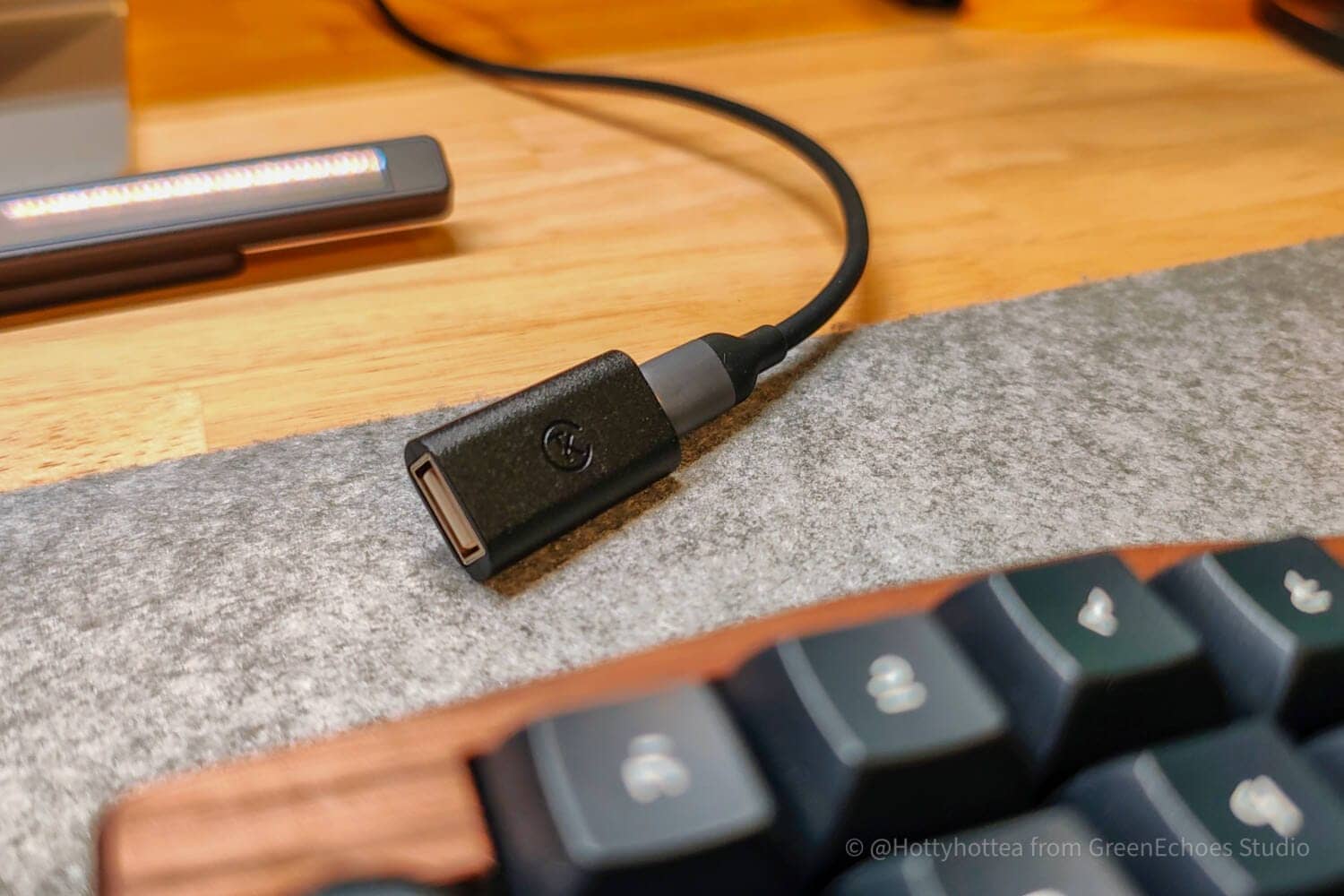
付属のUSBケーブルは、一般的な編み込みケーブルよりも かなり柔らかく、取り回しは良好でした。
Nape Proのサイズ感と重量・商品詳細
まずは重さを測ります。
重量は約83gと非常に軽い。

ボールの重さは約10gとなっており、本体は73gという計算になります。

ボールの直径は約25mm。
 Kawamura
個人的には、人差し指操作ではこれが限界の大きさかなーという印象です。
親指操作では19mmくらいまでなら大丈夫かもしれませんが、いずれにしてもボールが大きい方がポインターの動かしやすさはやりやすいです。
ボールの大きさと操球感はトレードオフかもしれません。

市販の25mmトラックボールの交換球として有名なのがペリックスやエレコムの商品です。
手持ちのペリックスの交換用球の重量は13gと、Nape Pro純正球より約3g重いですね。

トラックボールは、底面にある穴に細長い棒を入れて下から押し上げることで外れます。
穴の直径は約4mmとなっており、φ3.5mmのオーディオジャックが入るくらいの大きさですね。
Kawamuraちなみにこのくらいの直径の棒って日常ではあまりありません。
私は精密ドライバーの先にマスキングテープを貼って押し上げました。
このあたりは結構悩ましいところですね。
いい棒があればいいんですけども。

トラックボールセンサーはPixArt PAW3222という小型のものが採用されています。

トラックボール支持球は白色をしています。
トラックボール自体の動きはかなりスムーズで、筆者が普段使用している同機構のトラックボールマウスと同等の使用感ですね。
Kawamura支持球は白色です。素材については、Keychronの公開情報では確認できなかったため、本記事では特定していません。

トラックボール支持スペースの外側には、クリック付きのホイールが装備されています。

サイズ感の実測を確認します。


Nape Proの各部詳細
まずはカラーリングについて見ていきましょう。
カラーはブラック系ですが、「真っ黒」ではなくちょっとグレー寄りですね。
背景色を変えて撮影してみました。


ボタンはすべて上面に位置しており、全部で6つのスイッチが備わっています。(ロゴの下にある丸いボタンを入れると7つ)

クリックの感じは動画をご覧ください。
上部の左上にある四角い部分はLEDインジケーターで、現時点では「操作し始めは緑」「充電時には赤」「方向を変える時には8色」に光ります。


それ以外のライティングについては取り扱い説明書をご参照ください。


手前側についているM1/M2ボタンは、手前側に傾斜する形で押し込むことができます。


一方で、01から04までのスイッチに関しては、垂直方向だけでなく、指が斜めにかかって押した状態でもクリック判定となるように、押す方向にある程度遊びがあるような形となっています。


トラックボール上部には、Type-C端子およびスライドスイッチが配置されています。
スライドスイッチは左から、2.4GHz帯域のドングル接続、有線、BT接続となっています。

他のトラックボール・キーボードとの比較
Nape Proは、これまでにないようなサイズ感の商品となっているため、実物のサイズ感がわかりにくいという声も多そうです。
ここでは、代表的なトラックボールや、大きいサイズから小さいサイズ、分割キーボードまで、さまざまなサイズのキーボードとNape Proを一緒に撮影してみました。
まずはトラックボールから見ていきましょう。
左からKensinton SBP(55mm)/Nape Pro(25mm)/Elecom HUGE Plus(52mm)を並べてみました。
横幅に関しては、SBPの約3分の1、HUGE Plusの半分ほどの大きさです。

Apple Magic Trackpadと比較すると、非常にコンパクトですね。
横に置いた時もNape Proの方が小さいです。

続いて、キーボードと比較してみましょう。


Nape Pro、どこに置くのが正解?

Nape Proの大きな特徴のひとつが、設置方向の自由度です。
OctaShiftにより8方向の設置に対応しており、キーボードの手前・左右・上側・分割キーボードの中央など、使用環境に合わせて配置できます。
一方、Greenkeysで実際に複数のキーボードと組み合わせて検証したところ、すべての配置が同じように使いやすいわけではありませんでした。
編集部の結論として、キーボードの左右に置く場合は片手操作、手前または奥側に置く場合は両手操作を前提にすると扱いやすい傾向があります。
ここからは、実機を使って確認した配置ごとの特徴を紹介します。
| 配置 | Greenkeysでの評価 | 操作方法の目安 | 注意点 |
|---|---|---|---|
| キーボード右/左・横置き | ◎ | 片手操作 | 最も扱いやすく、ドラッグもしやすい |
| 右/左・斜め置き | ◎ | 片手操作 | Mキー側を左下にすると手のひらと干渉しにくい |
| キーボード手前・縦置き | ○ | 両手操作向き | 親指だけでのドラッグには工夫が必要 |
| キーボード手前・横置き | △ | 両手操作 | スペースキーや手のひらと干渉しやすい |
| キーボード上側 | ○ | 両手操作 | キーボードより高くなるよう台座が必要な場合あり |
| 分割キーボード中央 | ○~◎ | 配置次第 | テンティングやキーボード高さとの組み合わせが重要 |
※評価はGreenkeys編集部で実際に複数のキーボードと組み合わせて確認した結果です。手の大きさやキーボード形状によって使いやすい配置は変わります。
最初にいくつかの置き方の模索していきます。
Nape Proを使う上で重要となるのが、対象デバイスとの高さ関係です。

一般的なノーマルプロファイルのメカニカルキーボードでは、手前側の高さと比較的近い位置関係になります。
お、スクロールリングまでは約33mm、ボールトップまでは約42mmです。


Greenkeysで複数のキーボードと組み合わせて検証した範囲では、キーボード手前側の高さがNape Proの本体天面(約20mm)より低い場合、手前配置では手のひらや親指と干渉しやすくなる傾向がありました。
ただし、実際の干渉度合いはキーボードの前縁形状、スペースキーの位置、パームレストの有無、手の大きさによって変わります。
Nape Proとの相性で気をつけるべきキーボードの特徴
例えば、薄型キーボードや分割キーボードとセットで使う場合、高さの違いから「使いにくくなるポジション」が存在します。
ここでは、「Keychron B1 Pro」を例に挙げましょう。
おそらく、このようにホームポジションを崩さないように、スペースバーの手前側に置きたいケースが想定されます。
しかし、Keychron B1 ProやMX Keys、Apple Magic Keyboardなどのいわゆるパンタグタフタイプの薄型キーボードは、思っている以上に全高が低いのです。
KawamuraNape Pro自体も十分低めですが、薄型キーボードは想像以上に薄く、相対的に高さ差が出ます。

そのため、それらの薄型キーボードのスペースバーの手前に置くとNape Proと自身の親指が干渉してしまい、うまくキーボードを押すことができません。
 Kawamura
縦向きに置いてもスペースバーを押せる範囲がかなり狭まります。
特に日本語キーボードは、英語配列キーボードと比べるとスペースバーが短いためなかなか操作しにくいかもしれません。
そういった場合は、キーボードの横、もしくは上側に置くことになります。


続いて、分割キーボードとの相性です。
Cornix LPが爆発的ヒットとなったことで、セットで使いたい人も多いのではないでしょうか。
まず注意したいのが、Cornix LPは、「ロープロファイルメカニカルキーボード」です。
Greenkeysで今回試した配置では、通常状態のCornix LPの手前にNape Proを置くと、手のひらとNape Proが干渉しました。
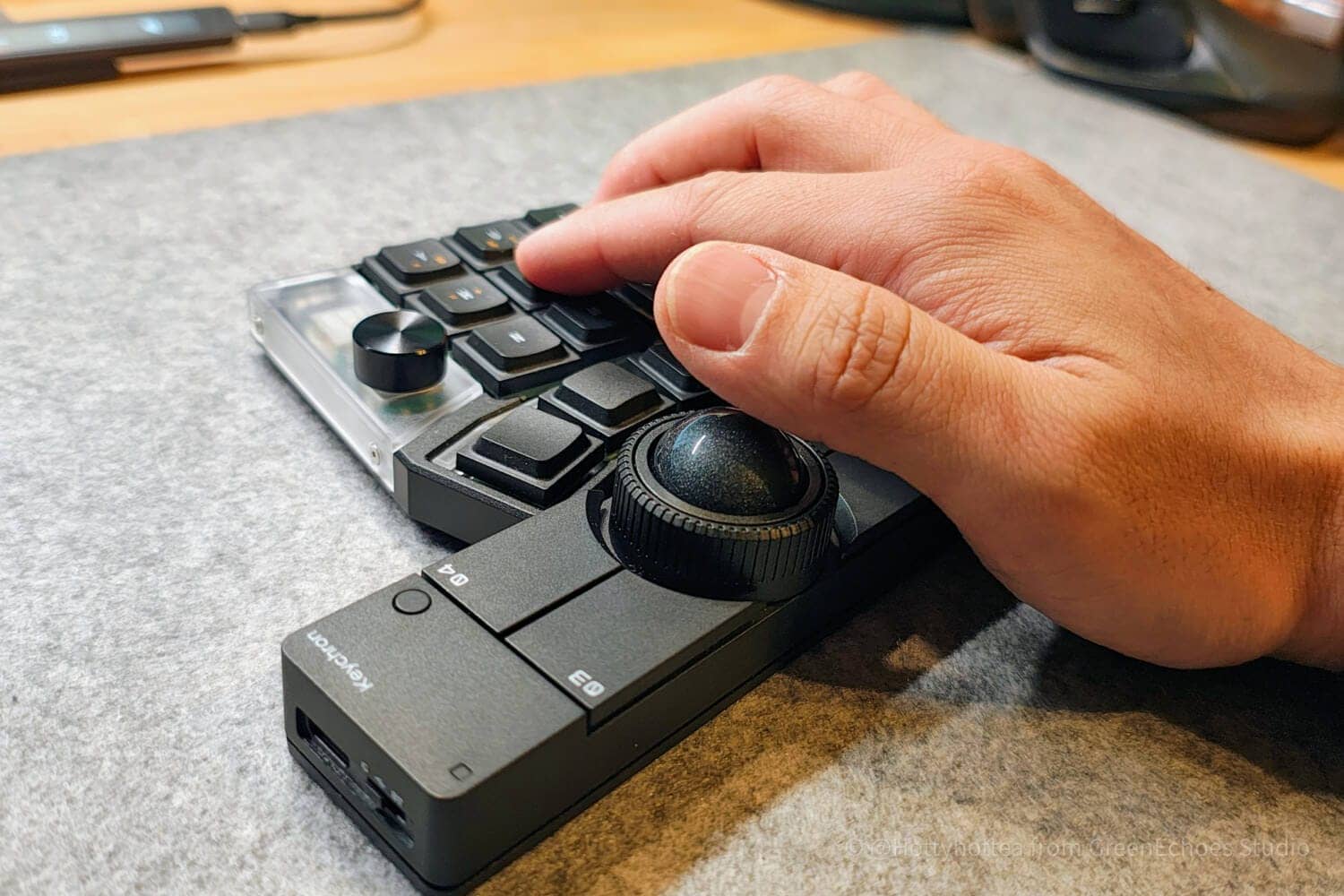
今回の環境では、Cornix LPをテンティングして高さを確保することで干渉を解消できました。
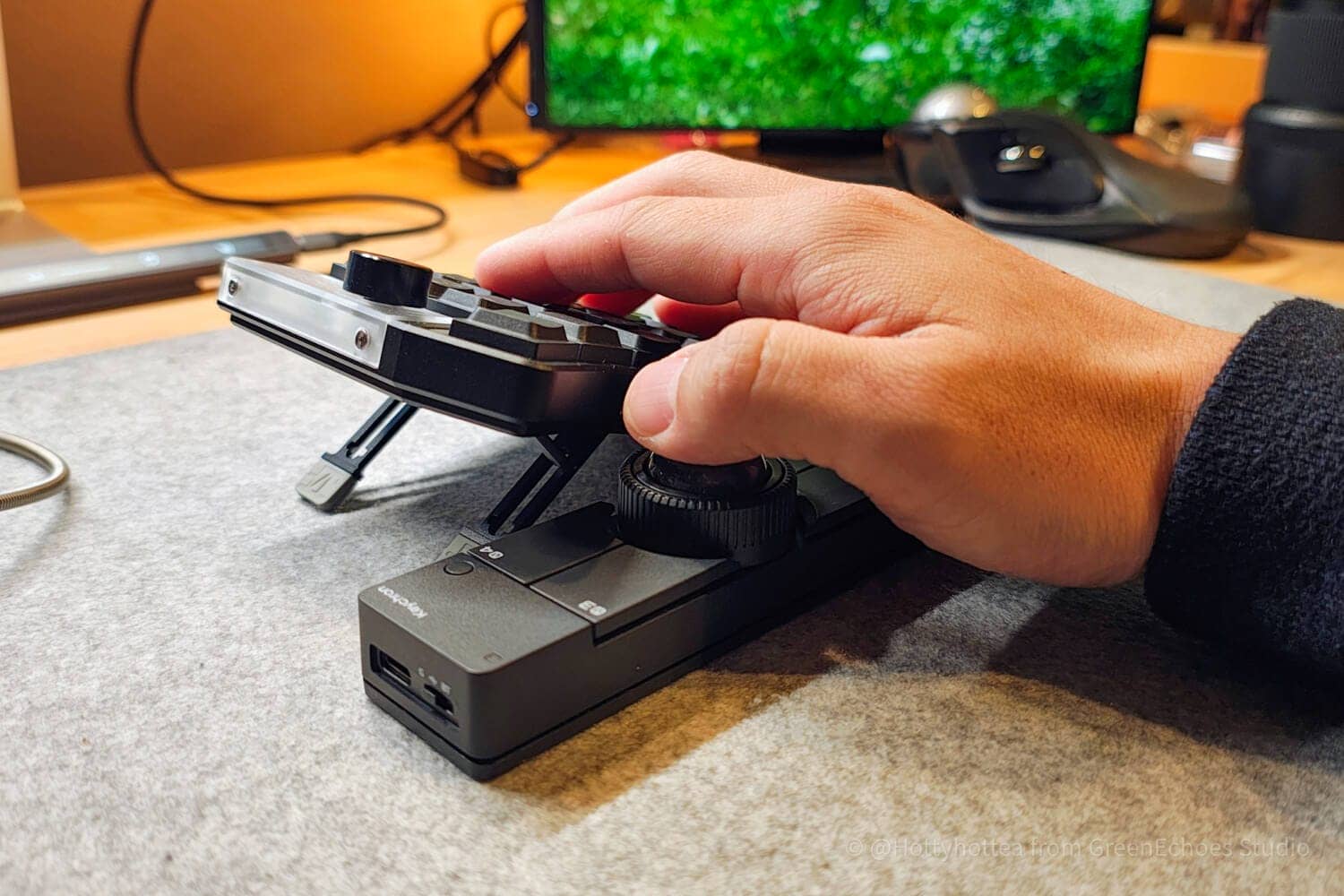
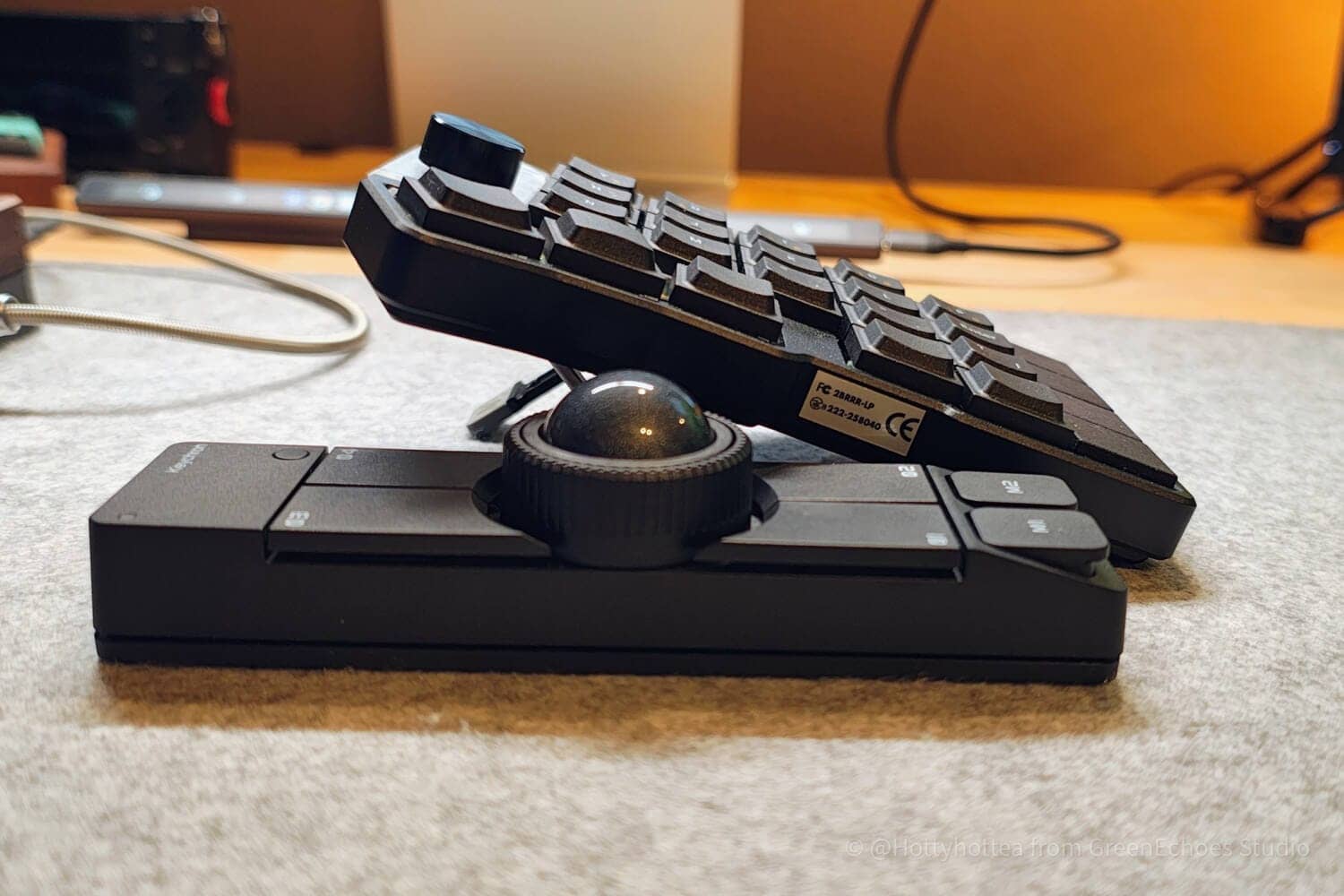
ただし、この状態ではトラックボール操作は親指となり、ホームポジションをキープするとなると「ドラッグ操作」ができません。
その場合、左手側のキーボードで「クリックボタン1」を割り振るなど工夫が必要です。
ただし、分割キーボードの場合でも、ノーマルプロファイルキーボード+パームレストを使用すれば干渉のリスクは低くなります。

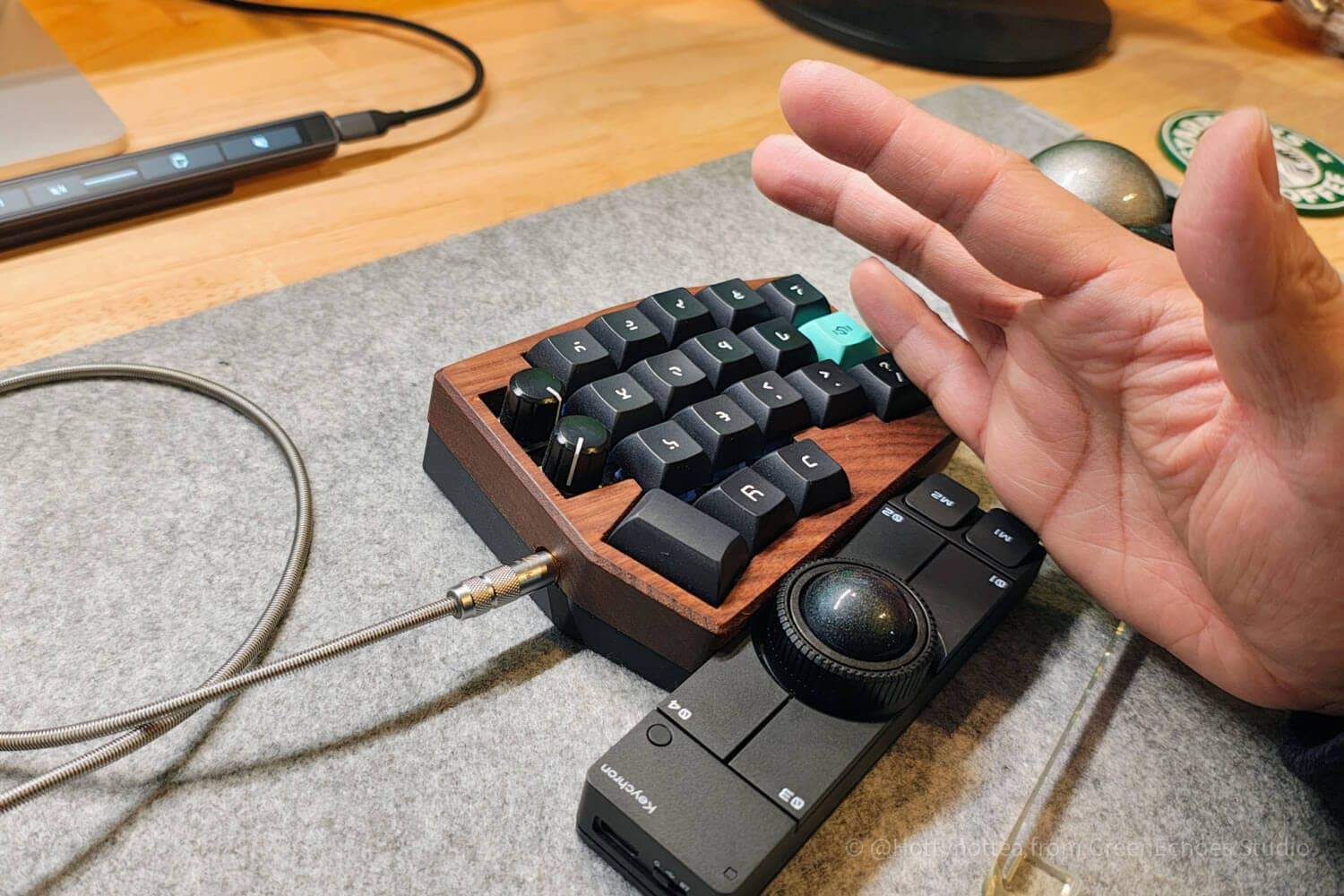
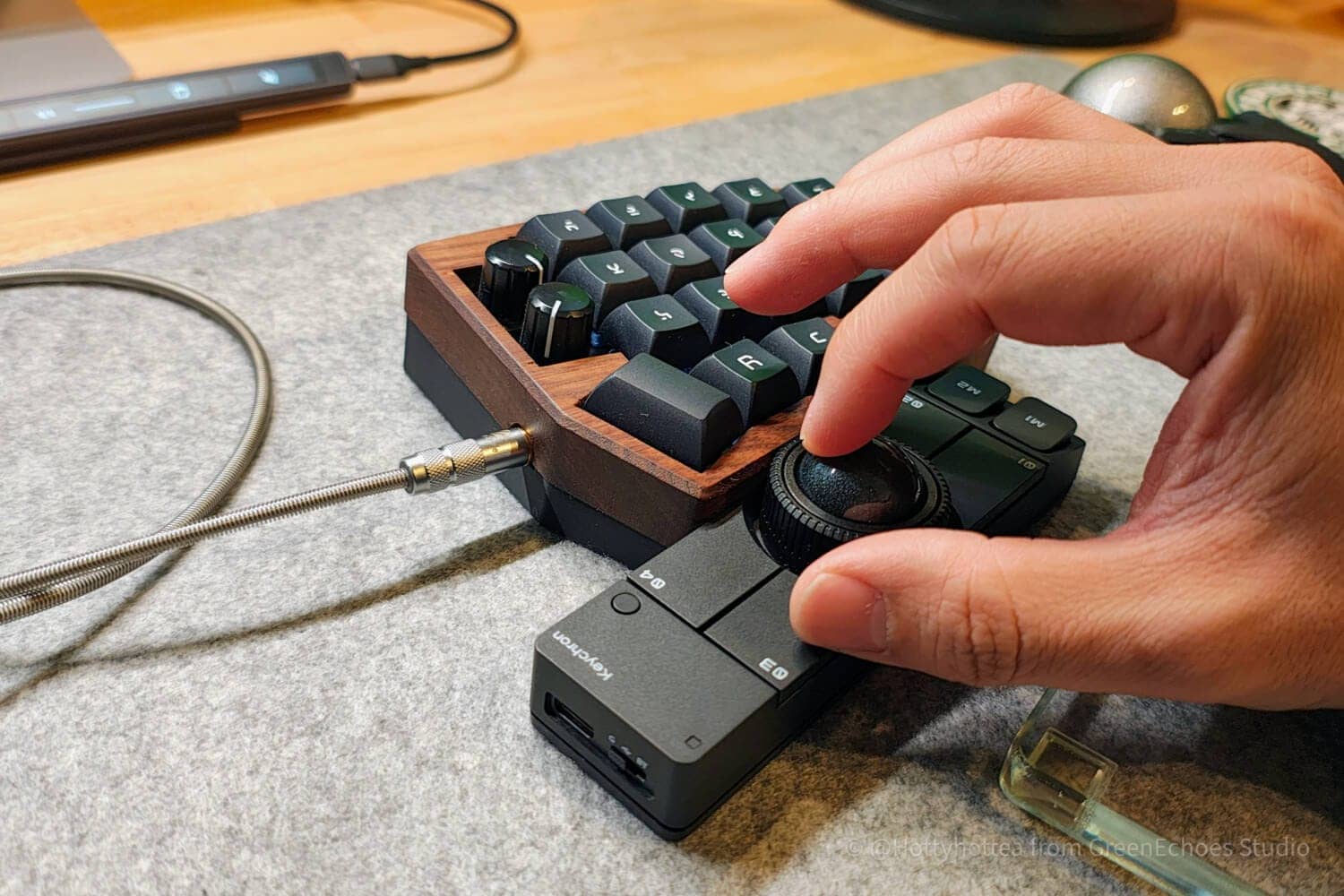
プロトタイプ版ではスクロールリングのトルクが強く、親指や人差し指の腹だけで回すのは難しい印象でした。
その後にGreenkeys編集部で購入した製品版を確認したところ、スクロールリングのトルクは明確に軽くなっており、横置きでは人差し指の腹でもスクロール操作ができる程度に改善されています。
また、分割キーボードでも、いわゆる「Keyball」的なポジションではなく、中央に配置すれば干渉問題は起きません。
こちらに関しては後述しています。


Nape Proの置く位置の提案
これまでの注意点を踏まえて、通常のメカニカルキーボードを想定して、Nape Proを置く位置をシミュレーションしてみましょう。
Greenkeys編集部おすすめポジション

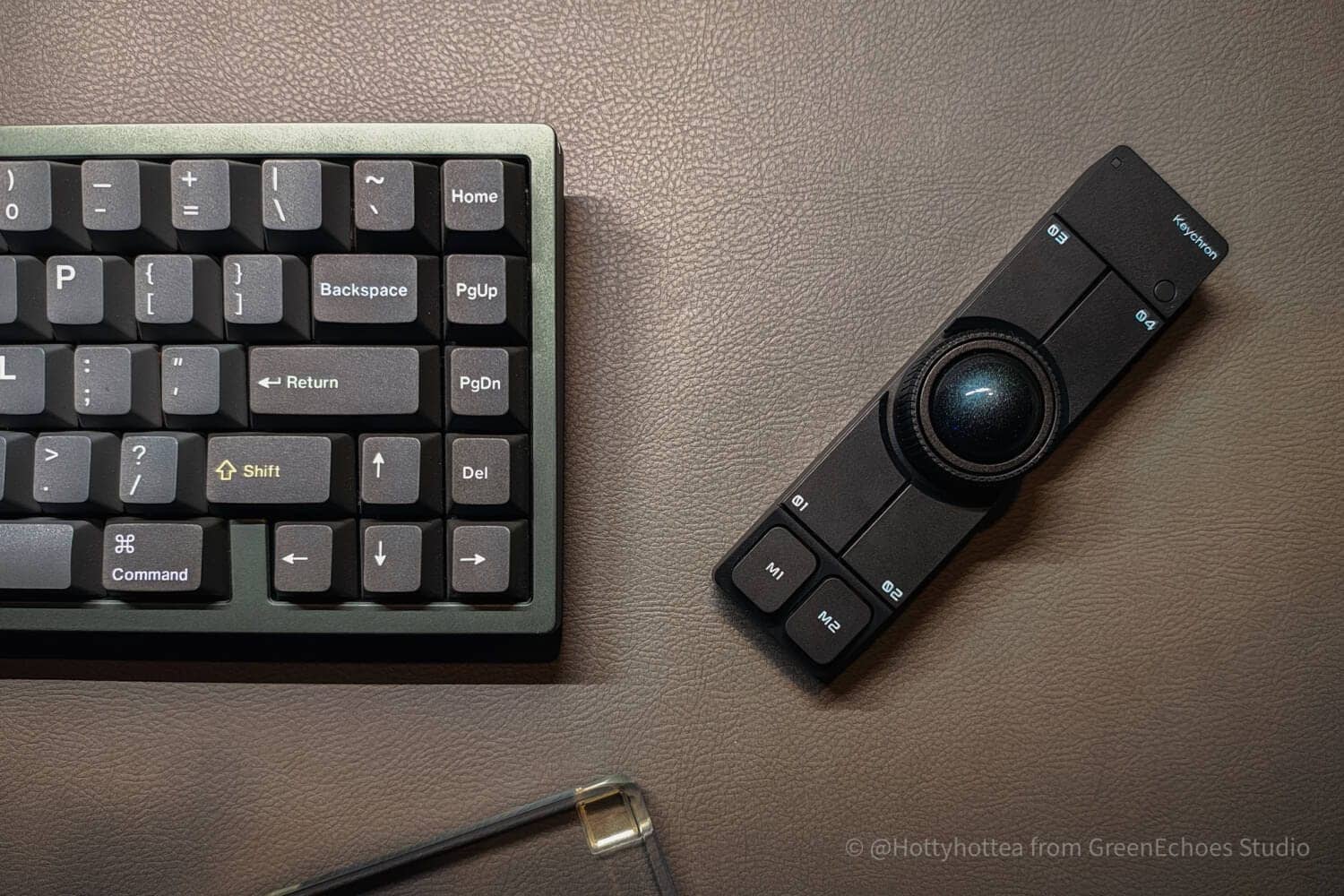

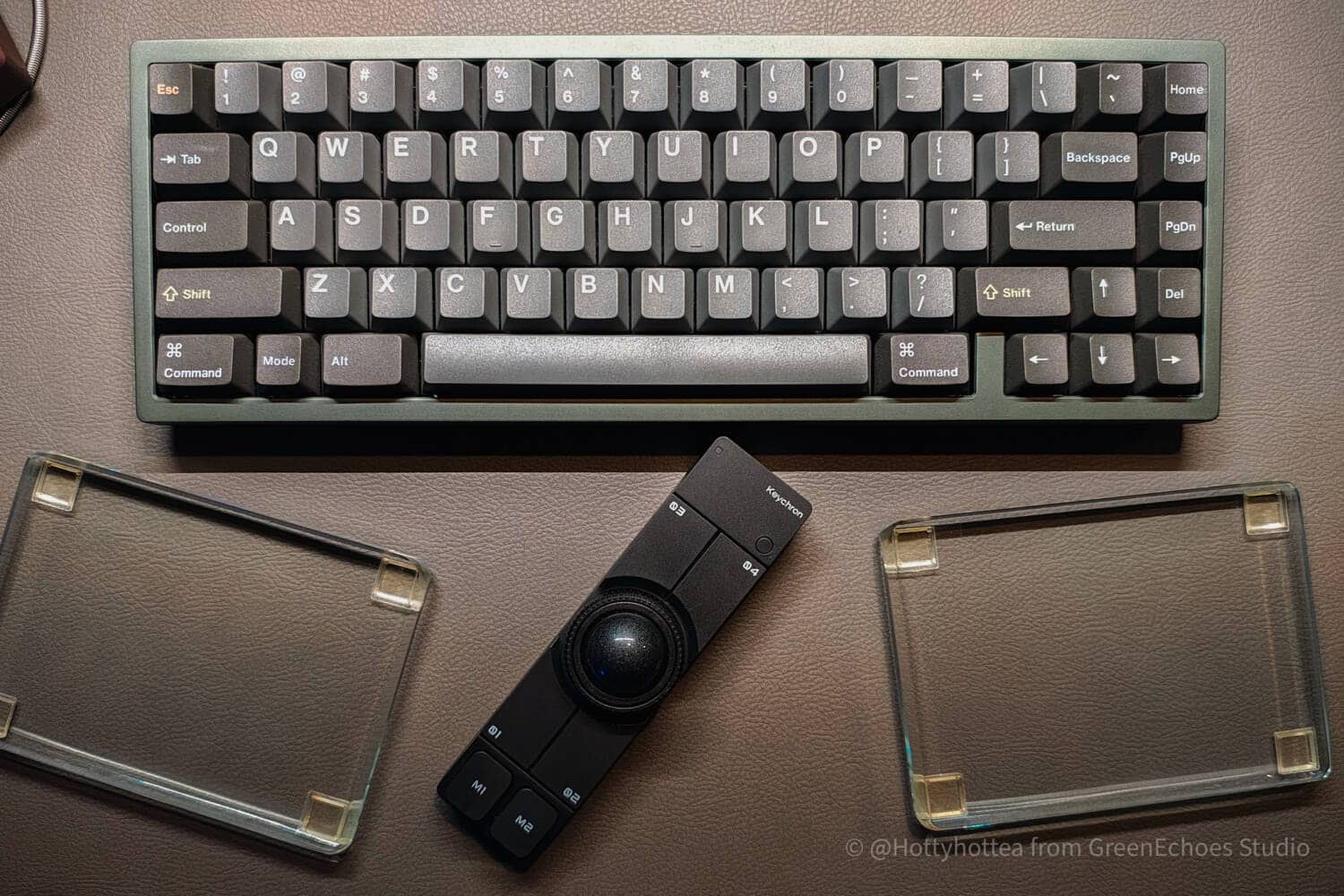

- キーボードの横の場合|横置き or 斜め置き
- キーボードの手間側の場合|縦置き
- キーボードの上側の場合|横置き
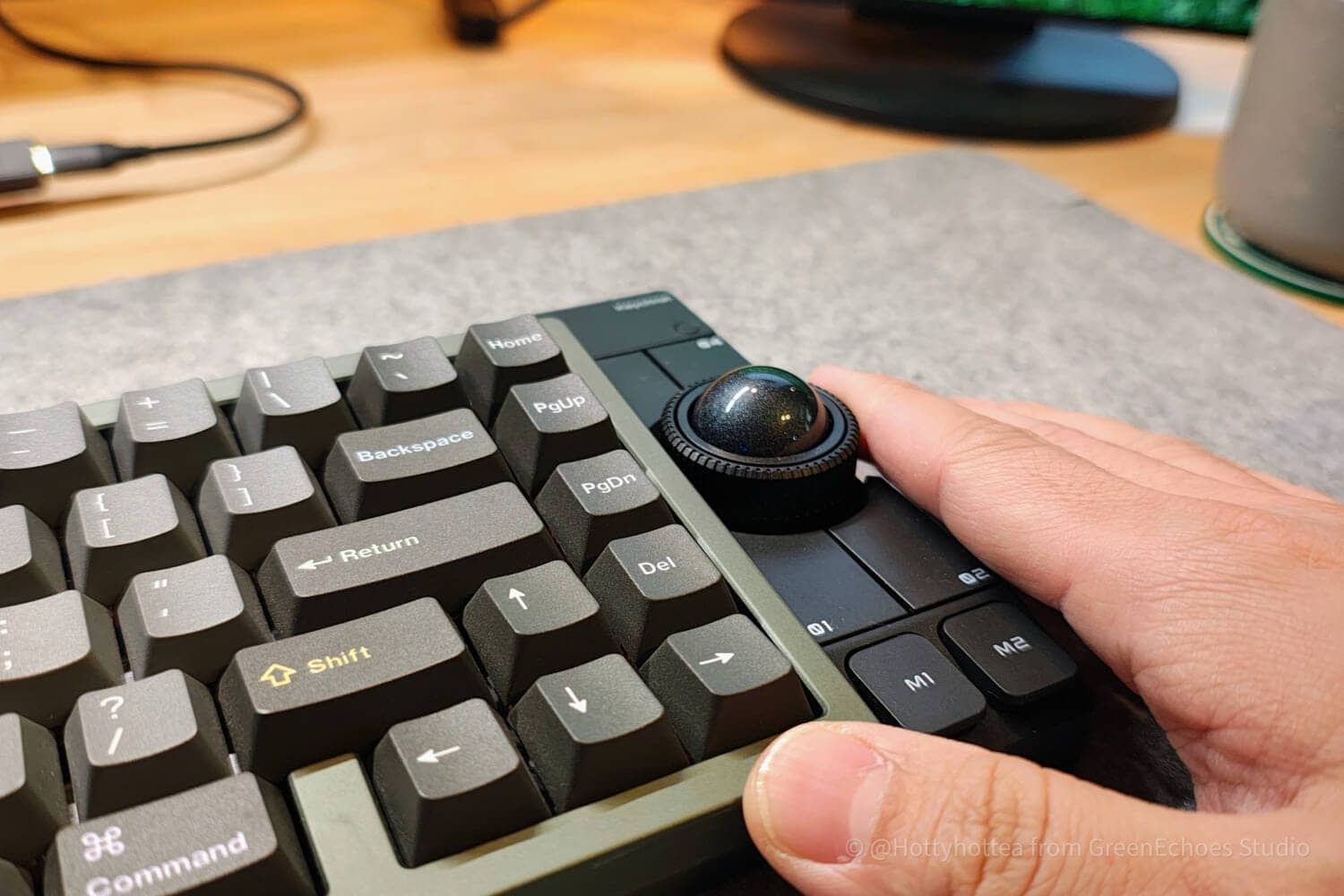
#1:右側もしくは左側
一番オーソドックスなのは、キーボードの両脇、つまり右側ないし左側に置くパターンでしょう。
これであれば通常のトラックボールとしても利用可能ですし、左手側に置けばショートカットキーなどを集約した左手デバイスとしても活用できます。


 Kawamura
個人的な感想としては、横置きとMキーが左下にくる斜め置きがバランスよく使えました。
すべてのスイッチへのアクセスが可能で手のひらにも干渉せず、ドラッグ操作も問題なく行えます。
 Kawamura
プロトタイプ版ではスクロールリングのトルクが強く、人差し指の腹だけで回すのは難しい印象でした。一方、製品版ではトルクが軽く調整されており、横置きでは人差し指の腹でもスクロールリングを操作できました。
#2:手前側
続いて、手前側に置くパターンです。
おそらく、イメージしている使い方は下記のように「スペースバーの中央」に置くパターンでしょう。

しかし、この場合、ホームポジションに構えた時に親指の付け根がNape Proのスイッチと干渉します。

スペースバーが短い日本語配列キーボードに関してはさらにスペースバーが押しにくくなる可能性がありそうです。
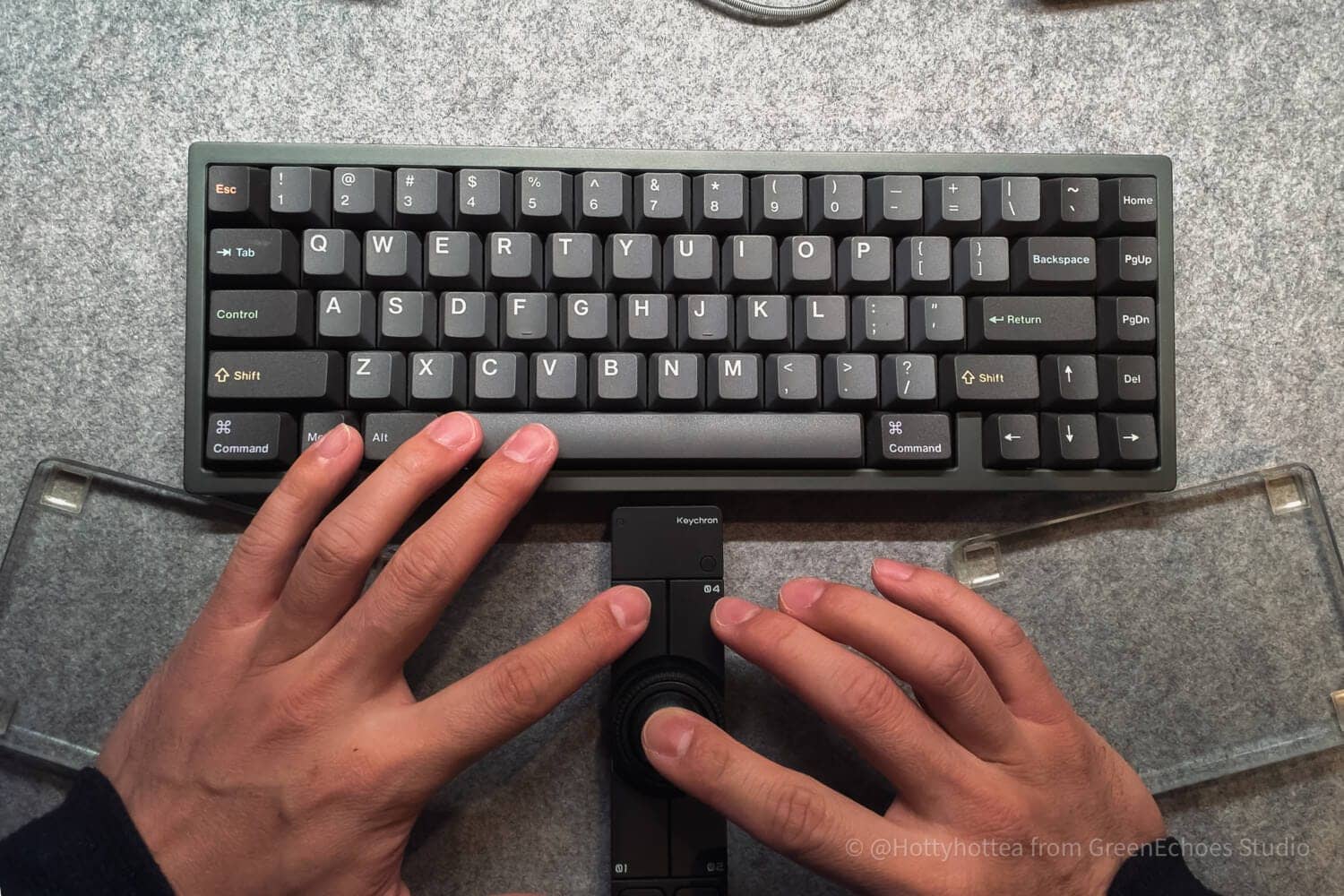
Kawamura個人的にしっくりきたのが下記ポジションです。

Keyballと同じ発想にはなりますが、手の平の中にトラックボールが来る位置であれば、スイッチやボールと干渉せずにNape Proをキーボードの手前側で利用できました。
 Kawamura
この場合は親指でトラックボールとスイッチを操作する必要があります。
ただし、ドラッグをする際は親指操作では少々難しいため、右手を手前に引いて人差し指でボール操作、親指でスイッチ操作が必要となりそうですね。
横ではなく、縦で置いた方がキーボード手前側配置では安定して使える印象です。


このように、縦配置でNape Proを置く場合、ホームポジションから手を離して両手操作する方が合理的かもしれません。
また、同様の設置方法で、Mキーが左下に来る斜め設置もおすすめです。
右手人差し指もしくは親指でボールを操作し、左手親指でM1/M2/01/02キーそ操作する形となります。
Kawamura手前置きなら縦型もしくは斜め置きがおすすめです。
トラックボールの両手操作が習得できるとできることの幅がかなり広がります。
#3:上側
ちょっとトリッキーな置き方にはなりますが、キーボードの上側はセッティング次第でかなり使えます。

当然、キーボードは手前よりも奥側の方が高いケースが多いため、そのままではNape Proは隠れて使えません。
よって、何かしらで「高さを出す」必要があります。


ただし、このポジションの場合、ドラッグでの二本指操作がちょっと慣れが必要かもしれません。
Kawamura中指でトラックボールを操作しながら、03スイッチに配置した左クリックキーを人差し指で操作する感じですね。
番外編:分割キーボードの場合
分割キーボードの場合、いわゆる「Keyballライク」な親指操作の位置ではなく、「中央」に置いた方が操作性は高い印象です。
Mキーが左下に来るように設置することで、このようなポジションで操作が可能です。
これであれば、ドラッグなどを含めて多くの操作が右手だけで行えますし、キーボードの左手側に「Left Click」を割り当てれば左手はホームポジションのキープも可能でしょう。
筆者の現在の割り当て
- M1:⌘+C
- M2:左クリック
- 02:スクロールモード
- 01:右クリック
- 04:戻る
- 03:⌘+V
まとめ
以上、Nape Proのハードウェアと配置ごとの操作感を確認しました。
初版の執筆は2026年3月、実際に実機が到着したのが6月末、その後製品版を用いて再度レビューしましたが、ハードウェア面での使い勝手の基本的内容は変わりません。
プロトタイプ版と比較すると、スクロールリングのトルク感が大きく改善しており、片手操作でも扱いやすくなっていたのが印象的でした。
Nape Proの魅力は、単に小型のトラックボールであることだけではありません。
魅力の本質は、使用するキーボードやワークフローに合わせて設置方向とボタン割り当てを変更し、ホームポジション付近にポインティング操作やショートカット操作を追加できる点です。
Greenkeysで検証した範囲では、特にキーボード横への横置き・斜め置きで片手操作との相性が良く、手前配置ではキーボードの高さやスペースキーとの干渉を考慮する必要がありました。
結果として、新しい入力体験をすることができると評価しています。
使いこなしには工夫が必要ですが、その試行錯誤を楽しめる方にとっては、一般的なトラックボールとは異なる操作環境を構築できる、自由度の高い製品といえるでしょう。
- Greenkeysによる製品版の実測では、本体重量は約83g、本体天面までの高さは約20mm、スクロールリングまでは約33mm、ボールトップまでは約42mmでした。
- 配置については、右利きの筆者の場合、キーボード横への横置きとMキー側を左下にした斜め置きが最も扱いやすく、ボール操作・クリック・ドラッグまで片手で行いやすい結果となりました。
- 一方、ロープロファイルキーボードなど手前側の高さが低いキーボードでは、Nape Proをスペースキー直下に置くと手のひらや親指と干渉する場合があります。
- 初版執筆日:2026/3/1
- 最終更新日:2026/8/28
- 取材方法:実機参照および公式サイト参照
- 参照・引用元:
- 利益相反:
- 商品提供:プロトタイプ版のみ提供あり/商品版は編集部が購入
- 本稿収益化リンク:あり


Google検索の「優先ソース」にGreenkeysを追加します
Add Greenkeys as a Preferred Source on Google

