


これは…Keyballを触っているかのような操作感です。
といっても、わかりにくいかもしれません。
2026年8月26日、エレコム「マウスアシスタント6」が更新され、Ver.6.3.2がリリースされました。
このアップデートで実装されたのが「IST Plus」の「トラックスクロール機能」です。
聞き慣れない方も多いと思いますので、まずは実際の挙動を見てみましょう。
こんな感じで、トラックスクロール機能を使うと、カーソルを動かす「トラックボール」がマウスホイール同様の「スクロール」機能として使えるようになるのです。
これは便利。

本記事では、エレコムマウスアシスタント6で実装された「トラックスクロール機能」について解説していきます。

トラックスクロール機能とは
トラックスクロール機能は、トラックボールを転がす操作によって画面をスクロールできる機能です。
5月19日に開催された「エレコム新製品発表会」で実装が公開され、実装が待たれていました。
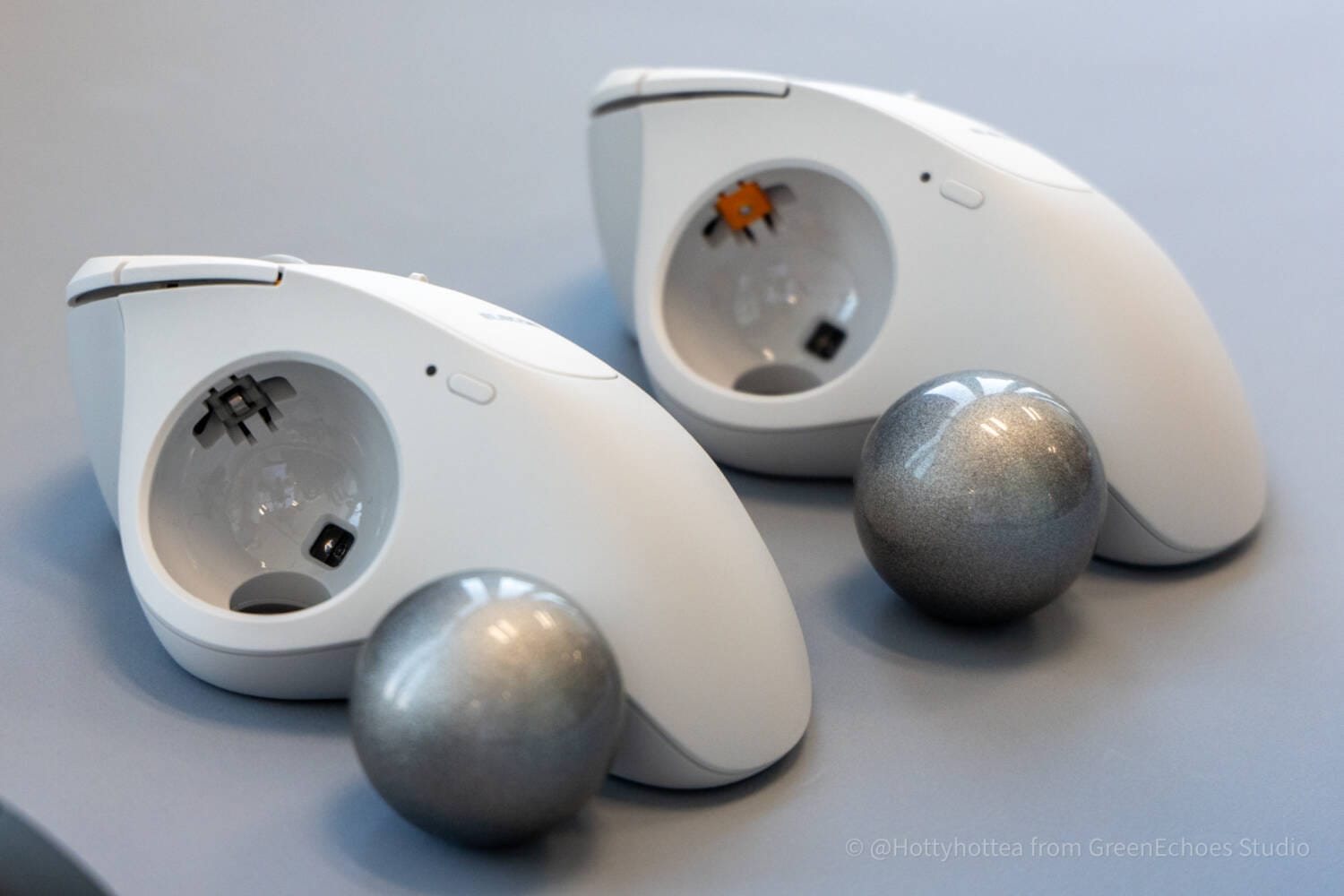
通常のトラックボールでは、ボールはマウスポインターの移動、ホイールは上下スクロールというように、それぞれ役割が分かれています。
一方、トラックスクロール機能を利用すると、指定した操作中はトラックボールそのものをスクロール操作に利用できます。
これにより、ボールを上下に転がして縦方向へスクロールするだけでなく、左右方向へのスクロールにも活用できるため、従来のスクロールホイールとは異なる操作感を実現できます。
これまで、トラックスクロールは「HID Remapper」などの外部機能により実現してきた背景がありますが、これが「純正機能」として利用できる価値は非常に大きいと評価しています。
トラックスクロール機能の価値はトラックボールを2次元スクロールにできること
トラックスクロール機能の価値は、トラックボールを2次元スクロールデバイス化できることでしょう。
一般的なマウスホイールは1軸方向への回転入力となっているため、基本的には縦方向のスクロールに特化しています。
チルト操作による横スクロールに対応した製品もありますが、上下方向のようにホイールを連続的に回転させる操作とは異なります。
この「縦と横を同じ操作感で扱いにくい」という点は、従来のスクロールホイールが持つ構造上の制約のひとつと言えるでしょう。
 Kawamura
この特徴を逆手に取ったのが「MX Master」ですね。
縦軸と横軸にスクロールホイールを搭載していることもあり、非常に利便性が高いです。

左右スクロールをチルト機能で実現したものもありますが、やはり「回転しない」状態となるため操作性が落ちます。
これに対してトラックスクロールでは、ボールを転がした方向そのものをスクロール方向として利用できます。
たとえば、次のような操作が可能になります。
- ボールを上下に転がす:縦スクロール
- ボールを左右に転がす:横スクロール
- ボールを斜めに転がす:縦横を組み合わせたスクロール
感覚としては、ノートPCのトラックパッドで行う2本指スクロールや、画面そのものをつかんで移動させる「パン操作」に近いものです。
そのため、Webブラウジングだけでなく、横方向にも広いコンテンツを扱う用途との相性が良いと考えられます。
Kawamura実はこの機能、トラックボール付き左右分割キーボードでは定番となっています。
特に、Keyball系のキーボードを使っている方は馴染みがあるでしょう。

横スクロールが多い作業との相性が良い
トラックスクロールの恩恵が特に大きいと考えられるのが、横方向への移動が多い作業です。
たとえば、次のような用途が挙げられます。
- ExcelやGoogleスプレッドシートなどの横長の表
- 動画編集ソフトのタイムライン
- DAWのトラック画面
- Figmaなどのデザインツール
- Photoshopなどの画像編集ソフト
- CADなどの広い作業領域
- 横方向に広いWebコンテンツ
従来はShiftキーとホイールを組み合わせたり、チルトホイールを利用したり、画面上のスクロールバーを操作したりする必要がありました。
トラックスクロールであれば、ボールを移動したい方向へそのまま転がすという直感的な操作に置き換えられます。
特に上下左右へ頻繁に表示領域を移動するアプリケーションでは、操作負担を減らせる可能性があります。
実際にKeyballで利用していますが、ボールを転がした軸の方向へスクロールできるのはかなり便利です。
長距離スクロールにもトラックボールの特性を生かせる
トラックボールは、ボールに勢いをつけて大きく回転させられる点も特徴です。
通常のホイールでは、長いWebページなどを移動する際に何度もホイールを回転させる必要があります。
一方、トラックスクロールでは、ボールを大きく転がすことで一度の操作で長い距離を移動できる可能性があります。
今回、IST Plusのトラックスクロール機能をMacで利用しましたが、ボールの回転速度に合わせて慣性スクロールが働き、自身の思い通りのスクロール速度が実現できました。
トラックスクロールの設定方法

実際に、エレコムマウスアシスタント6へのアップデート方法や、トラックスクロールの設定方法についてみていきましょう。
まずは、エレコムマウスアシスタントのアップデート、もしくは新規インストールを行います。
エレコムマウスアシスタント6は下記からダウンロードし、zipファイルを解凍したのちにインストールをしてください。
IST Plusを接続した状態で、エレコムマウスアシスタント6を開いた画面がこちら。

「アップデート」をクリックし、ファームウェアアップデートを行います。


アップデートが完了したら、再度エレコムマウスアシスタントへ戻ります。
トラックスクロール機能を利用するには、「マウスアシスタントモード」から「ハードウェアモード」へ切り替える必要があります。


この状態で、IST Plusの設定画面に入ります。
すると、ボタンの設定項目の中に「トラックスクロール」という選択肢が出現していることがわかります。

この「トラックスクロール」を設定したボタンを「押した状態」でトラックボールを操作すると、トラックボール操作が2次元ホイール操作に切り替わるという仕組みです。
Kawamura私は、いわゆる「右クリック」に該当する部分にトラックスクロールボタンを配置しました。
やはり指の移動なしで使える方が便利です。

トラックスクロール設定画面は下記のような感じになっています。
縦方向、横方向の有効・無効の設定だけでなく、スクロール速度の変更、方向補正、修飾キーを押したままのスクロール操作も実現可能となっています。

Keyballなどのトラックスクロールと比較した時の使用感
筆者は普段からトラックボール付きキーボードを使っており、トラックスクロール機能は日常的に利用しています。
実際にIST Plusで試してみましたが、トラックスクロールそのものの操作感は、Keyballなどの自作キーボードで実装されている機能と大きく変わりません。
むしろ、実際の使いやすさを左右すると感じたのが、ボタンを押してからスクロール操作へ切り替わるまでのレスポンスです。
トラックスクロールは、割り当てたボタンを押している間だけ、ボールの役割を「カーソル移動」から「スクロール」へ切り替える機能です。
この切り替えに体感できるほどの遅延があると、
「ボタンを押す」
↓
「少し待つ」
↓
「ボールを転がす」
という操作になってしまい、使うたびに小さなストレスが生じます。
その点、IST Plusでは非常に自然に切り替わります。
トラックスクロールボタンを押すのとほぼ同時にボールを動かしても、カーソル移動ではなく、しっかりとスクロール操作として認識されました。
この感覚は、スモールキーボードでレイヤーキーを利用するときのレスポンスにも似ています。
キーやボタンを押してから機能が切り替わるまでの待ち時間を意識する必要がなく、「押しながらボールを転がす」という一連の操作として自然に利用できます。
普段からKeyballなどでトラックスクロールを使っている筆者でも違和感はほとんどなく、少なくとも操作レスポンスという点ではストレスを感じませんでした。
Kawamuraスモールキーボードのレイヤーキーの閾値設定と似ていますね。
自作キーボード界隈だと閾値は200ms程度に設定されていることが多いですが、それと似たような感覚で利用できました。
ストレスはありません。
まとめ|エレコムがトラックスクロールを実装した意味は大きい
以上、エレコムがあらたに実装した「トラックスクロール機能」について解説してきました。
Greenkeysでは、トラックスクロール機能の価値は単に「スクロール方法が増えた」という点だけではないと考えています。
これまでトラックボールは、基本的に「マウスカーソルを移動するための入力装置」として利用されてきました。
しかし、トラックスクロールによってボール入力の役割を切り替えられるようになると、
- 通常時:マウスポインターの移動
- トラックスクロール時:上下左右のスクロール
というように、ひとつのボールを複数の操作へ利用できる入力装置になります。
派生機能として、特定のボタンを押しながら、指定した方向への回転操作で設定したアクションを行う「トラックジェスチャー」のような機能が実装されば、仮想デスクトップ間の移動などもトラックボール操作だけで完結できるようになる可能性もあるでしょう。
また、この機能はトラックボールを内蔵したキーボードなどの設計にも大きく影響する可能性があります。
トラックスクロールは「トラックボール内蔵キーボード」とも相性が良い
トラックスクロールという仕組みは、IST Plus単体の利便性を高めるだけの機能ではないと考えています。
特に相性が良いのが、トラックボールを内蔵したキーボードです。
トラックボールをキーボードへ内蔵する場合、カーソル操作はボールで完結できますが、スクロールをどのように行うかという課題が残ります。
スクロールホイールやロータリーエンコーダーを別途搭載する方法もありますが、その分だけ物理的なスペースが必要になります。
一方、トラックスクロールを利用できれば、
- 通常時:マウスポインターの移動
- ボタン押下時:縦・横スクロール
という2つの役割を、ひとつのトラックボールへ集約できます。
つまり、物理的なスクロールホイールを追加しなくても、カーソル移動と2次元スクロールをひとつのボールだけで完結できる可能性があります。
これは、限られたスペースへ多くの機能を収める必要がある左右分割キーボードやスモールキーボードでは、特に大きなメリットとなるでしょう。
実際に、Keyballなどのトラックボール付き自作キーボードでは、すでにこうした操作方法が広く利用されています。
昨今ではKeychron Orca echoの登場などもあり、「ホームポジションを維持したままカーソル操作まで完結する」という入力スタイルにも注目が集まっています。

それ以前にはHHKB Studioも、キーボードから大きく手を離さずポインター操作まで行うという方向性を提示しました。
エレコムも過去にはトラックボールを搭載したキーボードを販売していましたが、現在はいずれも終売となっています。


しかし、現在のエレコムには、今回のトラックスクロールをはじめとするトラックボール側のソフトウェア技術があります。
そこへキーボード側のキーリマップやレイヤー機能などを組み合わせることができれば、過去とは異なるアプローチの「トラックボール一体型キーボード」が成立する可能性もあるでしょう。
トラックスクロールは、IST Plusへ追加されたひとつの便利機能です。
一方で、トラックボールを「カーソルを動かすためだけの装置」から、複数の操作を担える2軸入力デバイスへ広げたという意味では、その価値はそれ以上に大きいと感じました。
今後、この機能がどのような製品へ展開されていくのかも含め、エレコムの今後の動きに期待したいところです。
- 初回公開日:
- 最終更新日:
- 取材方法:メーカー公式リリース・公式SNS投稿参照
- 参照・引用元:
- 利益相反:商品提供:あり(IST Plus) 本稿収益化リンク:あり


Google検索の「優先ソース」にGreenkeysを追加します
Add Greenkeys as a Preferred Source on Google

