


分割キーボードは、左右のキーボードを肩幅に合わせて配置できるため、一般的な「一体型タイプのキーボード」よりも自然な姿勢でタイピングしやすいキーボードです。
一方で、分割キーボードには通常とは異なる配列や大きさ(カラムスタッガードレイアウトや60%以下のキー数など)、トラックボール付き、自作キットなどさまざまな種類があり、初めて選ぶ場合は「どれを選べばよいのか」が分かりにくいジャンルでもあります。
初めて分割キーボードを選ぶなら、キー数が少なすぎず、普段のキーボードに近い感覚で使えるモデルから始めるのがおすすめです。
この記事では、分割キーボードのメリット・デメリットに加えて、初心者向けの選び方、市販モデル、自作キーボードキットとの違いまで解説します。
初めての分割キーボードは、最も合理的なモデルではなく、最も挫折しにくいモデルから選ぶのがおすすめ
- 初めてなら、キー数が少なすぎない分割キーボードがおすすめ
- 普段のキーボードに近い感覚で使いたいなら、ロウスタッガード配列が扱いやすい
- 肩幅に合わせて自然な姿勢で使いたいなら、左右を自由に配置できるモデルを選ぶ
- 手首の角度を調整したいなら、テンティング対応モデルを検討する
- マウス操作を減らしたいなら、トラックボール付き分割キーボードを選ぶ
- ケーブルを減らしたいなら、Bluetoothや2.4GHz対応の無線モデルを選ぶ
- 日本語配列にこだわりがあるなら、日本語配列モデルを選ぶ
トラックボールを内蔵したモデルを探している方は、Keyball・Orca echo・conductorなどをまとめた「トラックボール付き分割キーボードおすすめ比較」もあわせてご覧ください。

分割キーボードのおすすめタイプ早見表
目的別に「おすすめタイプ」キーボードを紹介していきます。
| 目的 | おすすめタイプ | 向いている人 | 注意点 |
|---|---|---|---|
| 初めて分割キーボードを使いたい | キー数が少なすぎないロウスタッガード配列 | 普段のキーボードに近い感覚で使い始めたい人 | 分割配置そのものに慣れるまで、数日〜数週間かかる場合があります。 |
| 肩や手首の角度を調整したい | テンティング対応の分割キーボード | 長時間タイピングする人、手首の角度が気になる人 | 角度を付けすぎると、かえって使いにくくなる場合があります。 |
| マウス操作を減らしたい | トラックボール付き分割キーボード | キーボードから手を離さずに作業したい人 | 配列やレイヤー操作に慣れが必要なモデルもあります。 |
| ケーブルを減らしたい | 無線接続対応分割キーボード | デスクをすっきりさせたい人、複数端末で使いたい人 | 技適、バッテリー、接続方式、左右間の接続方法を確認しておきましょう。 |
| 日本語配列での入力を重視したい | 日本語配列に対応した分割キーボード | 普段から日本語配列キーボードを使っている人 | 海外製モデルは英語配列のみの場合もあるため、購入前に配列を確認しましょう。 |
分割キーボードはどんな人におすすめ?

分割キーボードは、キーボードを左右に分けて配置できるため、自分の肩幅やデスク環境に合わせてタイピングポジションを調整しやすいキーボードです。
特に、長時間タイピングする人、肩をすぼめるような姿勢になりやすい人、手首を内側に曲げる感覚が気になる人にとっては、作業姿勢を見直すきっかけになります。
また、トラックボール付きモデルやテンティング対応モデルを選べば、キーボードから手を離す動作を減らしたり、手首の角度を調整したりすることもできます。
一方で、分割キーボードは通常のキーボードとは配置や操作感が異なるため、すべての人に無条件でおすすめできるわけではありません。
初めて選ぶ場合は、配列やキー数、無線対応の有無、自作か完成品かを確認して選ぶことが大切です。
初心者向け|分割キーボードの選び方
初めて分割キーボードを選ぶ場合は、いきなり最小キー数や特殊配列のモデルを選ぶよりも、普段のキーボードに近い感覚で使えるものから始めるのがおすすめです。
ここでは、分割キーボード選びで確認したいポイントを順番に解説します。
キー数が少なすぎないモデルを選ぶ
分割キーボードには、一般的なキーボードに近い75%前後のモデルから、40%前後の小型モデルまでさまざまな種類があります。
キー数が少ないモデルはコンパクトで見た目も魅力的ですが、数字キーや記号、ファンクションキーなどをレイヤー操作で入力する必要があります。
初めて分割キーボードを使う場合は、キー数が少なすぎないモデルを選ぶと、普段の入力感覚とのギャップを抑えやすくなります。
キーが少なすぎないモデル
| 商品 | 配列とキー数(⚪︎%) | 接続方式 | 特徴 | 注意点 | 購入先 |
|---|---|---|---|---|---|
 NocFree & (NocFree) | 75%ロウスタッガード ANSI /JIS | BT無線 2.4GHz無線 有線 | アルミ筐体を使用した堅実な作り。日本語配列モデルもあり人気が高い。 テンティング対応 | Cherry Low Profileスイッチとなっており日本で主流のKailh choc v2との互換性なし。 | 海外公式サイト |
 Keychron Q11 Ultra 8k Keychron Q11 Ultra 8k | 75%ロウスタッガード ANSI | BT無線 2.4GHz無線 有線 | アルミ筐体を使用した堅実な作り。ノーマルプロファイル採用。左右間接続が安定。 | 日本語配列はない。 | 海外公式サイト |
 Elytra (Elimkeys) | 65%ロウスタッガード ANSI | BT無線 有線 | アルミ筐体を使用した堅実な作り。軽量で持ち運びに適している。 テンティング対応 | 「6」が左側にある。65%ベースとなっているためファンクションキーが欲しい方は注意。日本語配列はない。 | 海外公式サイト |
 Jiffy75 LP (Jezail Funder) | 65%ロウスタッガード ANSI | BT無線 有線 | アルミ筐体を使用した堅実な作り。ロウスタッガードレイアウトでスイッチングコストが低い。 | 「6」が左側にある。65%ベースとなっているためファンクションキーが欲しい方は注意。日本語配列はない。 | 日本販売代理店 |
 Waffree | 75%ロウスタッガード ANSI/JIS | BT無線 2.4GHz無線 有線 | ルミ筐体を使用した堅実な作り。ノーマルプロファイル採用。日本語配列あり。 | 高額。キースイッチの選択肢にブランド名表記なし。 | Amazon |
初めてならロウスタッガード配列が扱いやすい

ロウスタッガード配列は、一般的なノートパソコンやメカニカルキーボードに近い、横方向に少しずつずれた配列です。
分割キーボードには、縦方向にキーが並ぶカラムスタッガード配列や、格子状にキーが並ぶオーソリニア配列もありますが、これらは通常のキーボードとは指の動かし方が変わります。
初めて分割キーボードに移行する場合は、まずロウスタッガード配列のモデルを選ぶと、分割配置に慣れることへ集中しやすいでしょう。
肩や手首の角度が気になるならテンティング対応を選ぶ

テンティングとは、キーボードの内側を持ち上げるように角度を付けて設置することです。
テンティングに対応した分割キーボードを使うと、手のひらを下に向けてべたっと置く姿勢ではなく、手首を少し立てた自然な角度に近づけやすくなります。
ただし、角度を付ければ付けるほどよいわけではありません。使いやすい角度は人によって異なるため、最初は浅い角度から試すのがおすすめです。
マウス操作を減らしたいならトラックボール付きモデルを選ぶ

トラックボール付き分割キーボードは、キーボード上でポインター操作まで完結しやすいのが特徴です。
キーボードからマウスへ手を移動する回数を減らせるため、文章作成、ブラウジング、コード入力などでホームポジションを保ちやすくなります。
一方で、トラックボール付きモデルは小型配列やレイヤー操作を前提とするものも多いため、初めて選ぶ場合は配列やキー数もあわせて確認しましょう。
ケーブルを減らしたいなら無線対応モデルを選ぶ
分割キーボードには、有線モデルだけでなく、Bluetoothや2.4GHz接続に対応した無線モデルもあります。
無線モデルはデスク上をすっきり見せやすく、左右のキーボードを自由に配置しやすいのがメリットです。
ただし、無線モデルを選ぶ場合は、技適の有無、バッテリー持ち、左右間の接続方式、キーマップ変更ソフトの対応状況を確認しておきましょう。
日本語入力が多い人は日本語配列対応を確認する
海外製の分割キーボードは、英語配列のみで販売されていることも少なくありません。
普段から日本語配列キーボードを使っている人は、Enterキーの形状、記号キーの位置、かな入力の有無、変換・無変換キーの扱いなどを確認しておくと安心です。
日本語配列に対応したモデルは選択肢が限られますが、普段の入力環境を大きく変えたくない人にとっては重要なポイントです。
自作か完成品かを先に決める
分割キーボードには、自作キットとして販売されているものと、完成品として購入できるものがあります。
自作キーボードキットは、市販品にはない独創的なレイアウトが利用できる一方で、はんだ付け、組み立て、ファームウェア設定などの知識が必要になる場合があります。
加えて、個人で頒布している場合がほとんどとなり、メーカー並のサポートは期待できません。
基本的にはすべて自己責任で行う必要があります。
初めて分割キーボードを使う場合は、まず完成品や組み立て済みモデルから始めると、キーボードそのものの使い心地に集中しやすいでしょう。
市販で購入しやすい分割キーボードのおすすめ候補
ここでは、完成品または比較的購入しやすい分割キーボードを中心に、用途別の候補を紹介します。
分割キーボードは、配列やキー数によって使い勝手が大きく変わります。単純に人気モデルを選ぶのではなく、自分がどのような使い方をしたいかに合わせて選ぶのがおすすめです。
| 商品 | 配列とキー数(⚪︎%) | 接続方式 | 特徴 | 注意点 | 購入先 |
|---|---|---|---|---|---|
NocFree & (NocFree) | 75%ロウスタッガード ANSI /JIS | BT無線 2.4GHz無線 有線 | アルミ筐体を使用した堅実な作り。日本語配列モデルもあり人気が高い。 テンティング対応 | Cherry Low Profileスイッチとなっており日本で主流のKailh choc v2との互換性なし。 | 海外公式サイト |
| Keychron Q11 Ultra 8k | 75%ロウスタッガード ANSI | BT無線 2.4GHz無線 有線 | アルミ筐体を使用した堅実な作り。ノーマルプロファイル採用。左右間接続が安定。 | 日本語配列はない。 | 海外公式サイト |
Elytra (Elimkeys) | 65%ロウスタッガード ANSI | BT無線 有線 | アルミ筐体を使用した堅実な作り。軽量で持ち運びに適している。 テンティング対応 | 「6」が左側にある。65%ベースとなっているためファンクションキーが欲しい方は注意。日本語配列はない。 | 海外公式サイト |
Jiffy75 LP (Jezail Funder) | 65%ロウスタッガード ANSI | BT無線 有線 | アルミ筐体を使用した堅実な作り。ロウスタッガードレイアウトでスイッチングコストが低い。 | 「6」が左側にある。65%ベースとなっているためファンクションキーが欲しい方は注意。日本語配列はない。 | 日本販売代理店 |
Waffree | 75%ロウスタッガード ANSI/JIS | BT無線 2.4GHz無線 有線 | ルミ筐体を使用した堅実な作り。ノーマルプロファイル採用。日本語配列あり。 | 高額。キースイッチの選択肢にブランド名表記なし。 | Amazon |
 Cornix LP (Jezail Funder) | 40%カラムスタッガード | BT無線 有線 | アルミ筐体を使用した堅実な作り。テンティングレッグ搭載で信頼性が高い テンティング対応 | カラムスタッガードのためタイピングには慣れが必要 | 日本販売代理店 |
 Orca echo (Keychron) | 40%カラムスタッガード トラックボール搭載 | BT無線 2.4GHz無線 有線 | トラックボール、タッチパッド、ロータリーエンコーダーの全部盛り豪華仕様。 テンティング対応 | 樹脂筐体。トラックボール位置は賛否あり。キー印字に若干の癖あり。 | クラウドファンディング |
 conductor | 30%オーソリニア トラックボール搭載 | BT無線 有線 | トラックボール搭載。conductor Studio Macアプリで高度な設定が簡単に可能。 | プロト版のため3DP筐体。今後製品版リリース予定あり。 | Plot. |
NocFree &|日本語配列で選びやすい分割キーボード

NocFree &は、日本語配列を含む複数レイアウトの選択肢が用意されている分割キーボードです。


一般的なキーボードに近い感覚で使いやすいレイアウトを採用しているため、英語配列や特殊配列に不安がある人でも検討しやすいモデルといえます。
日本語入力を重視しつつ、分割キーボードに移行したい人に向いています。
Elimkeys Elytra|持ち運びを考えるロープロファイル分割キーボードを探す人向け

ロープロファイル65%ANSIレイアウトのElytraは、薄型でかつ持ち運びを重視したい方におすすめです。
約422gと非常に軽量で、持ち運びにも適している点で優れています。

Jiffy75 LP|ロープロファイルの分割キーボードを探す人向け

Jiffy75 LPは、65%レイアウトとロープロファイル構成を組み合わせた分割キーボードです。
左端一列にファンクションキーにもなりうる5つのキースイッチがあるのも特徴の一つです。
キー数を確保しながら薄型のタイピング環境を作りたい人に向いています。

Keychron Q11 Ultra 8k|通常配列に近い分割キーボードを探す人向け
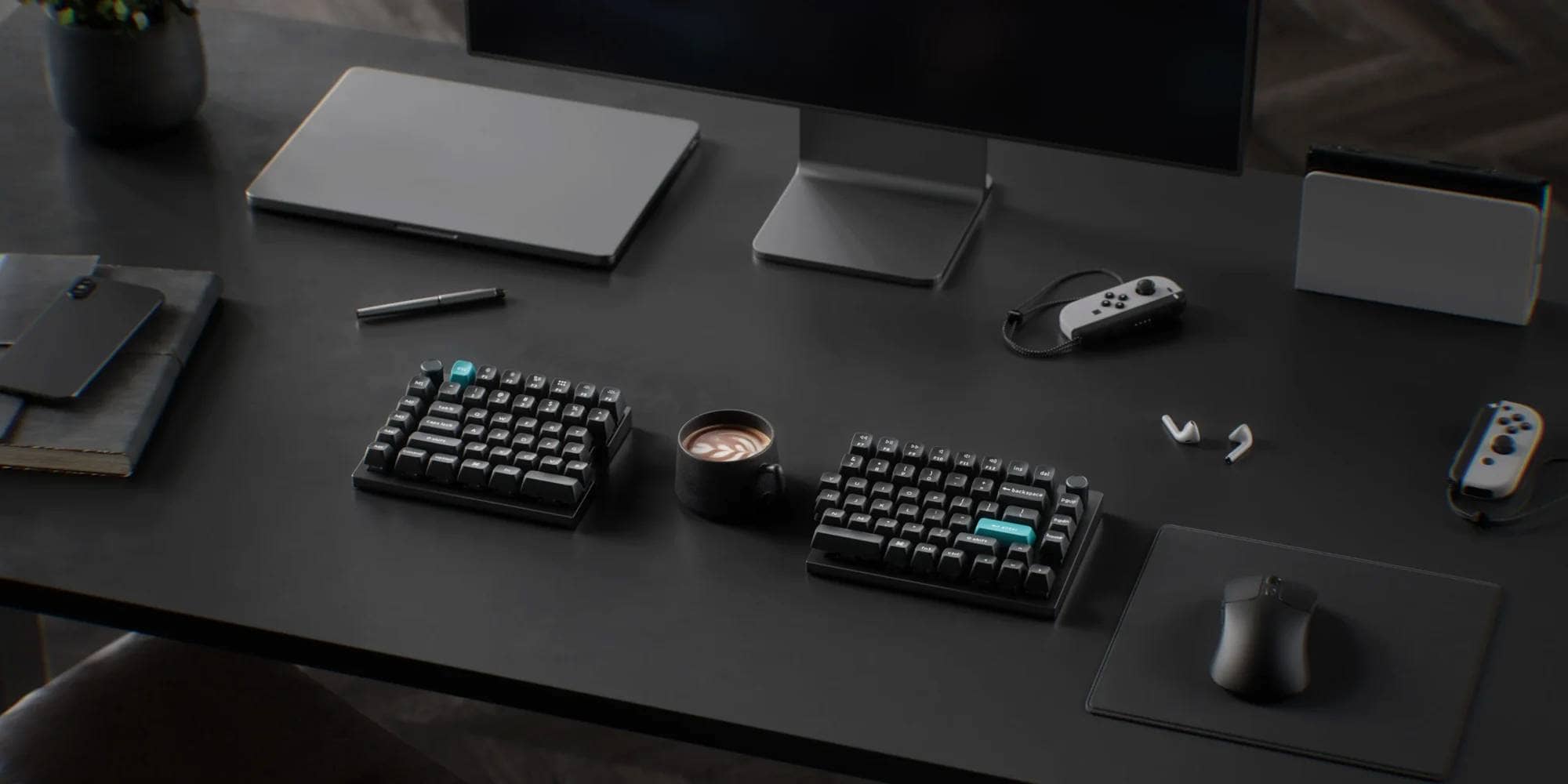
Keychron Q11 Ultraは、75%クラスの分割レイアウトを採用したワイヤレス対応のメカニカルキーボードです。
左右分割でありながら、一般的なキーボードに近いキー数を備えているため、いきなり小型配列へ移行するのが不安な人でも検討しやすいモデルです。
デスク上で左右を自由に配置しつつ、普段のキーボードに近い操作感を残したい人に向いています。
ただし、英語配列のみのラインナップとなっている点には注意が必要です。

Waffree|日本語配列や一般ユーザー向けの選択肢として注目

Waffreeは、日本語配列を含む分割キーボードの選択肢として注目されるモデルです。
普段の日本語入力環境を大きく変えずに分割キーボードへ移行したい人にとって、検討候補になりやすいでしょう。
Cornix LP|小型・無線・ロープロファイルを重視する人向け
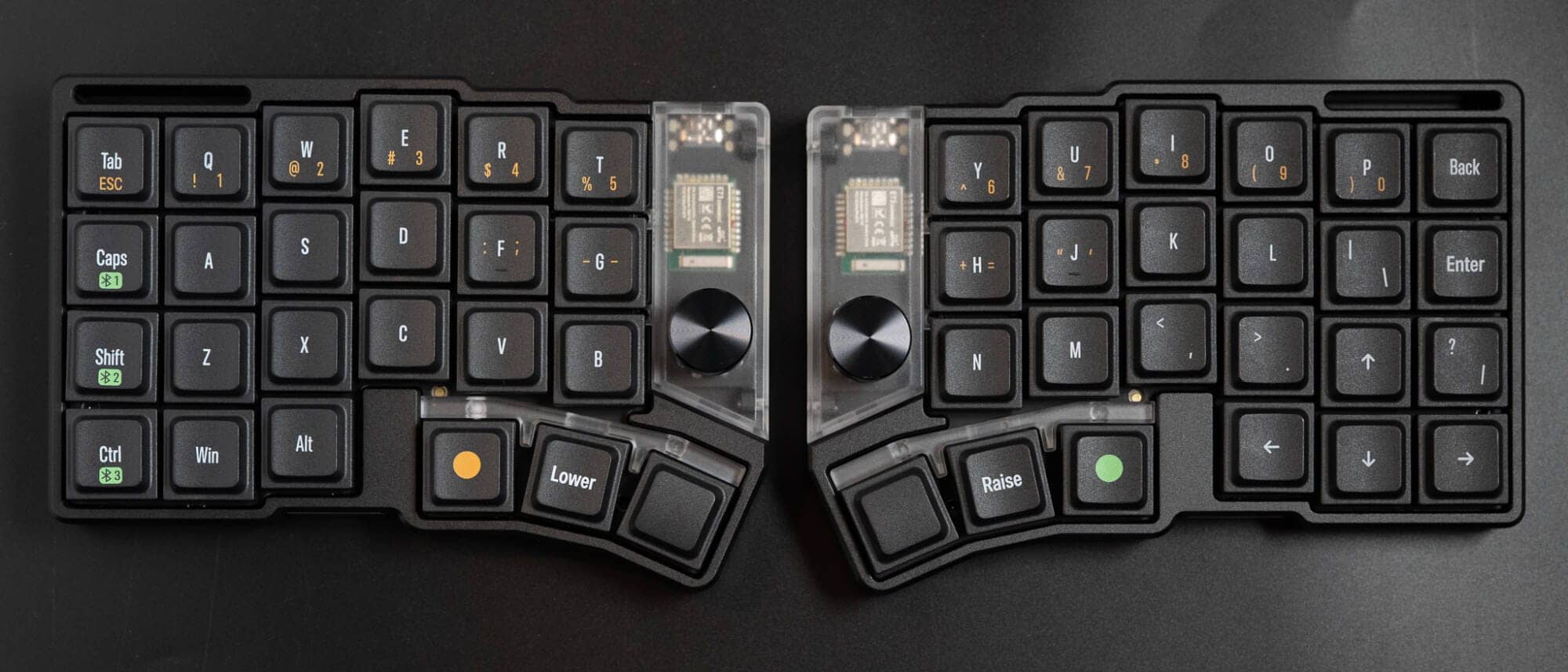
Cornix LPは、ロープロファイルスイッチを採用した小型の無線分割キーボードです。
アルミ筐体を採用しており、テンティングレッグも内蔵していることから、非常に満足度の高いキーボードといえます。
薄型でコンパクトな分割キーボードを探している人や、デスク上をすっきりさせたい人に向いています。
一方で、キー数は一般的なキーボードより少ないため、レイヤー操作やキー配置のカスタマイズに慣れる必要があります。
2026年6月22日から販売方式が変更となり、いつでも購入できるようになりました。

Orca echo|トラックボール付き分割キーボードを試したい人向け

Orca echoは、トラックボールを搭載した分割キーボードとして注目されているモデルです。
キーボードから手を離さずにポインター操作を行いやすいため、ホームポジションを保ったまま作業したい人に向いています。
ただし、40%クラスの小型配列やレイヤー操作を前提とするため、初めての分割キーボードとして選ぶ場合は、通常配列との違いを理解したうえで検討するのがおすすめです。
執筆時点ではクラウドファンディング中です。

conductor|究極のタイピング体験をしたい方に
conductorは30%オーソリニアレイアウトにトラックボールを搭載した左右分割型キーボードです。
通常よりも小さい17mmピッチを採用していることに加えて、40%レイアウトよりもさらに小さい30%レイアウトとなっているため、驚くほど小さいのが特徴です。
conductor Studio Macアプリでの高度なカスタマイズができるほか、同アプリを用いることでキーマップが画面上に表示されるなど、スモールキーボードの学習支援機能も搭載されています。
タイピング学習までもとことんこだわったキーボードといえます。

初心者におすすめしにくい分割キーボードの特徴
分割キーボードには魅力的なモデルが多くありますが、初めて使う場合は、いきなり難易度の高いモデルを選ぶと挫折しやすくなります。
特に、以下のような分割キーボードは、慣れるまでに時間がかかる場合があります。
- 60%以下の小型分割キーボード(レイヤー操作が前提のモデル)
- カラムスタッガード配列・オーソリニア配列のモデル
- トラックボールやロータリーエンコーダーなど複数の操作要素を備えたモデル
- はんだ付けやファームウェア設定が必要な自作キーボードキット
これらのモデルは、慣れると非常に合理的です。
キー数を減らしてホームポジションから手を動かさずに入力できたり、ポインター操作までキーボード上で完結できたりするメリットがあります。
しかし、一般的なキーボードから初めて移行する場合は、分割配置、特殊配列、レイヤー操作、親指操作を同時に覚える必要があります。
そのため、初めての1台としては、最も合理的なモデルではなく、最も挫折しにくいモデルから選ぶのがおすすめです。
分割キーボードとは?普通のキーボードとの違い
分割キーボードとは、中央で2分割されているキーボードのことを指します。
普通のキーボードとは「左右に分割されている」という点で明確に異なり、タッチタイピングでいうところの人差し指のカバーエリアが物理的に離れているため、タイピングを強制的に矯正させられるという側面もあると言えます。
通常、タイピングで利用するキーボードは、一体型、もしくは左右のパーツが中央で分かれている「Aliceレイアウト」ですが、分割キーボードに関しては、完全に左右別のパーツで構成されているのが特徴です。
分割キーボードのメリット
分割キーボードのメリットは、単にキーボードが左右に分かれていることではありません。
自分の体格や作業環境に合わせて、キーボードの位置や角度を調整しやすいことにあります。
- 肩幅に合わせて自然な姿勢で使いやすい
- テンティングで手の角度を調整できる
- マウスやトラックボールの配置自由度が上がる
肩幅に合わせて自然な姿勢で使いやすい
一般的な一体型キーボードでは、左右の手をキーボード中央に寄せるような姿勢になりがちです。
分割キーボードであれば、左右のキーボードを肩幅に合わせて配置しやすく、腕を無理に内側へ寄せずにタイピングしやすくなります。
長時間タイピングをされる方で身体の不調に悩んでる方にとっては、非常に良い選択肢となるでしょう。
ただし、疲労回復や疲労感の軽減についてのエビデンスはありませんので、あくまでも可能性の1つとして捉えていただければ幸いです。
免責事項
本記事では、分割キーボードを実際に使用した体験に基づき、「姿勢を意識しやすくなる」「手や腕がラクに感じる場合がある」といった使用感を紹介しています。
ただし、これらはあくまで個人の感想や一般的な傾向であり、肩こり・腰痛・腱鞘炎などの症状が改善することを保証するものではありません。
体の痛みやしびれなどの不調がある場合は、自己判断で対応せず、必ず医療機関に相談してください。
テンティングで手の角度を調整できる

テンティング対応モデルでは、キーボードに角度を付けて設置できます。
手のひらを完全に下向きにする姿勢ではなく、自然に握手するような角度へ近づけやすくなります。
マウスやトラックボールの配置自由度が上がる

分割キーボードは、左右の間にマウスやトラックボール、タッチパッドなどを置きやすいのも特徴です。
通常のキーボードではマウスが右側に遠くなりがちですが、分割キーボードならポインティングデバイスを体の正面に近い位置へ配置しやすくなります。
分割キーボードのデメリットと注意点
左右分割キーボード導入にあたって把握しておきたいのがデメリットです。
分割キーボードは便利な一方で、通常のキーボードとは使い勝手が異なります。
購入前にデメリットも確認しておきましょう。
- 慣れるまでタイピング速度が落ちることがある
- キー数が少ないモデルはレイヤー操作が必要になる
- カラムスタッガード配列やオーソリニア配列は通常のロウスタッガード配列と感覚が異なる
- 左右の配置や角度を調整する必要がある
- 完成品は価格が高めになりやすい
- 自作キットは組み立てや設定の知識が必要になる
慣れるまでタイピング速度が落ちることがある
分割キーボードは、左右のキーが物理的に離れているため、最初はキーの位置に戸惑うことがあります。
特に、普段から一体型キーボードを使っている人は、中央付近のキーや修飾キーの位置に慣れるまで時間がかかる場合があるかもしれません。
これを一般的には「スイッチングコスト」と言います。
特に、タッチタイピングを正しく習得しておらず、我流の癖がついてしまっている場合は、左右が分かれていることによって打ちたいキーを空振りすることもあるでしょう。
特に、オーバーラッピングしやすいキー中央部の「T/G/B」や「Y/H/N」などは空振りしやすい傾向があります。
キー数が少ないモデルはレイヤー操作が必要になる
40%や50%クラスの小型分割キーボードでは、数字キー、記号、ファンクションキーなどをレイヤーで入力することが一般的です。
レイヤー操作とは、特定の「レイヤーキー」を押している間は、目に見えていない「裏レイヤー」へ遷移することを指します。
この裏レイヤーへ移動することで、表レイヤーで不足しているキーをタイピングする、という仕組みとなっています。
レイヤー操作に慣れると効率的ですが、最初はどのキーに何が割り当てられているのかを覚える必要があります。
このレイヤー思想については、「スモールキーボードの「レイヤー思想」とキーマップの考え方」コンテンツも合わせてご覧ください。
カラムスタッガード配列やオーソリニア配列はロウスタッガード配列と感覚が異なる
一般的な「横ずれ」のキーボードを「ロウスタッガード」、縦にズレた配列を「カラムスタッガード」、規則正しく格子状に並んだものを「オーソリニア」と呼びます。
カラムスタッガード配列は、指の長さに合わせて縦方向にキーをずらした合理的な配列です。
また、オーソリニア配列は、その配置をずらさずに碁盤の目のように理路整然と並べたレイアウトです。
一般的なキーボードとはキーの並び方が異なるため、最初はミスタイプが増える可能性があります。
左右の配置や角度を調整する必要がある
分割キーボードは自由に配置できる反面、自分に合う位置を探す必要があります。
左右の距離、角度、テンティングの高さ、マウスやトラックボールの位置などを調整しながら使うことで、本来のメリットを感じやすくなります。
ただし、自分の定位置を見つけるまではそれなりの時間がかかります。
ルックスは非常に良いですが、設置面も含めて常用できるまでに時間がかかるものだと捉えた方が良いでしょう。
価格が高めになりやすい
分割キーボードは、一般的な一体型キーボードと比べると構造が複雑になりやすく、価格が高めになる傾向があります。
ただし、価格が高額になる理由は構造だけではありません。
一度に生産する台数がマスプロダクトと比較すると少なく、大量生産によるスケールダウンが行いにくいという事情があります。
世界的に分割キーボードがスタンダードとなれば、価格についても現在よりは落ちるでしょう。
自作キーボードキットは組み立てや設定の知識が必要になる
執筆時点では完成品の分割キーボードが多くなりましたが、やはり分割キーボードといえば自作キーボードキットの方が明らかに商品数は多いです。
こうした自作キーボードキットは自由度が高い一方で、組み立てや設定に一定の知識が必要です。
加えて、製作、販売(頒布)をしているのはあくまでも個人ですので、メーカーのようなサポートは基本的には期待できず、あくまでも自身の責任のもとで組み立てる必要があります。
はんだ付け、キーマップ変更、ファームウェア書き込みなどに不安がある場合は、完成品や組み立て済みモデルから始める方が安心かもしれません。
分割キーボードの配列の違い
分割キーボードを選ぶときは、左右に分かれているかどうかだけでなく、キー配列の違いも重要です。
| 配列 | 特徴 | 初心者向け度 |
|---|---|---|
 画像参照:NocFree ロウスタッガード | 一般的なキーボードに近い横ずれ配列。普段のキーボードから移行しやすい。 | 高い |
 画像参照:Jezail Funder Japan 画像参照:Jezail Funder Japanカラムスタッガード | 指の長さに合わせて縦方向にキーをずらした配列。合理的だが慣れが必要。 | 中〜低 |
 画像参照:plot. 画像参照:plot.オーソリニア | キーが格子状に並ぶ配列。見た目は整理されているが、通常配列とは感覚が異なる。 | 中 |
初めて分割キーボードを使う場合は、まずロウスタッガード配列から選ぶと、分割配置に慣れることへ集中しやすくなります。
カラムスタッガード配列やオーソリニア配列は慣れると合理的ですが、通常のキーボードとは指の動かし方が変わるため、最初の1台としては慎重に選ぶとよいでしょう。

完成品と自作キットの違い
分割キーボードには、完成品として購入できるモデルと、自分で組み立てる自作キットがあります。
| 完成品 | 購入後すぐに使いやすく、初めて分割キーボードを試す人に向いています。 |
|---|---|
| 自作キット | 配列、スイッチ、キーキャップ、ケースなどを自分好みに選びやすい一方で、組み立てや設定の知識が必要です。 |
| 組み立て済みキット | 自作キーボードの自由度を残しつつ、はんだ付けなどの負担を減らした選択肢です。 |
初めて分割キーボードを使う場合は、まず完成品や組み立て済みモデルから始めると、配列や配置に慣れることへ集中しやすくなります。
一方で、すでに自作キーボードに慣れている人や、細かくキー配置を調整したい人は、自作キットを選ぶことで自分に合った入力環境を作りやすくなります。
分割キーボードのよくある質問
ここでは分割キーボードに関するよくある質問についてまとめていきます。
分割キーボードは初心者にもおすすめですか?
初心者にもおすすめできます。ただし、いきなり40%配列やカラムスタッガード配列を選ぶと慣れるまで大変な場合があります。
初めてなら、キー数が少なすぎず、普段のキーボードに近いロウスタッガード配列のモデルから始めるとよいでしょう。
分割キーボードは肩こり対策になりますか?
分割キーボードは、肩幅に合わせて左右のキーボードを配置しやすいため、窮屈な姿勢を避けやすくなります。
ただし、肩こりの改善を保証するものではありません。
椅子や机の高さ、モニター位置、マウス位置もあわせて見直すことが大切です。
分割キーボードは無線で使えますか?
Bluetoothや2.4GHz帯域を用いた独自無線規格接続に対応した無線分割キーボードもあります。
無線モデルを選ぶ場合は、技適の有無、バッテリー持ち、左右間の接続方式、キーマップ変更ソフトの対応状況を確認しましょう。
トラックボール付き分割キーボードは使いやすいですか?
トラックボール付き分割キーボードは、キーボードから手を離さずにポインター操作をしやすいのがメリットです。
一方で、小型配列やレイヤー操作を前提とするモデルも多いため、配列の難易度もあわせて確認して選ぶのがおすすめです。
分割キーボードに日本語配列(JIS配列)はありますか?
日本語配列に対応した分割キーボードもあります。
ただし、海外製モデルでは英語配列のみの場合も多いため、購入前にEnterキーの形状、記号キーの位置、変換・無変換キーの有無などを確認しましょう。
Macで使える分割キーボードはありますか?
Macで使える分割キーボードもあります。
購入前に、macOS対応、CommandキーやOptionキーの割り当て、キーマップ変更ソフトの対応状況を確認しておくと安心です。
分割キーボードは自作しないと使えませんか?
現在は、完成品として購入できる分割キーボードも増えています。
自作キーボードキットは自由度が高い一方で、組み立てや設定が必要になるため、初めての人は完成品や組み立て済みモデルから始めるのもよいでしょう。
分割キーボードとHHKBはどちらがよいですか?
HHKBはコンパクトで完成度の高いキーボードですが、左右は分割されていません。
肩幅に合わせて左右を自由に配置したい場合は分割キーボード、シンプルな一体型キーボードを使いたい場合はHHKBなどが候補になります。
そもそもジャンルもキースイッチ方式も全くことなるものですので、自身が本当に欲しいキーボードニーズの見直しをおすすめします。
テンティングとは何ですか?
テンティングとは、キーボードの内側を持ち上げるように角度を付けることです。
手首を少し立てた角度で使いやすくなる一方で、角度を付けすぎると使いにくくなる場合もあります。
分割キーボードは持ち運びに向いていますか?
小型・薄型・軽量の分割キーボードであれば、持ち運びに向いているモデルもあります。
まずは持ち運び用のポーチなどを探すことからはじめるのが良いでしょう。
まとめ:初めての分割キーボードは「挫折しにくさ」で選ぶ
分割キーボードは、左右のキーボードを肩幅に合わせて配置できるため、自然な姿勢でタイピングしやすいキーボードです。
一方で、キー数、配列、レイヤー操作、無線対応、トラックボールの有無、自作か完成品かによって、使いやすさは大きく変わります。
初めて分割キーボードを選ぶなら、最も合理的なモデルをいきなり選ぶよりも、まずは挫折しにくいモデルを選ぶのがおすすめです。
具体的には、キー数が少なすぎず、普段のキーボードに近いロウスタッガード配列のモデルから始めると、分割配置に慣れやすくなります。
そのうえで、マウス操作を減らしたいならトラックボール付き、ケーブルを減らしたいなら無線対応、日本語入力を重視するなら日本語配列対応モデル、市販品に自分の理想とするものがない場合は自作キーボードキットを検討するとよいでしょう。
分割キーボードは、単に特殊なキーボードではなく、自分の体格や作業環境に合わせて入力環境を整えるための選択肢です。
まずは自分にとって無理なく使い続けられる1台を選ぶことが大切です。
新しいタイピング体験があなたを待っています。


- 初版執筆日:2023年2月28日
- 最終更新日:2026年7月7日
- 取材方法:各種ブランドページ参照
- 参照・引用元:画像リンク参照
- 利益相反:商品提供:なし 本稿収益化リンク:あり


Google検索の「優先ソース」にGreenkeysを追加します
Add Greenkeys as a Preferred Source on Google

