


Keychron Orca echoで注目を浴びる「スモールキーボード」というジャンル。
ここでは「スモールキーボード」を一般的にキー数の下限と言われる60%を下回るもの、と定義します。
一般的なキーボードとは異なり、スモールキーボードでは「レイヤー思想」という考え方が必要となります。
本記事では、Orca echoなどをきっかけにスモールキーボードへ入門する方へ向けた「レイヤー思想」の考え方と、通常のキーボードとのスイッチ(持ち替え)や併用を可能にする実用的なキーマップについて提案します。
Orca echoのデフォルトキーマップに関しては下記動画をご覧ください。
あくまでも本記事では、スモールキーボードのキーマップの「考え方」にフォーカスしています。
このコンテンツはGreenkeys内のミニメディア「type_e」のコンテンツです。
type_eは、あなたの入力体験をアップデートするための学習メディアです。

Keychron Orca echo関連のコンテンツはこちら▷▷
初めて分割キーボードを選ぶ場合は、キー数や配列の違いも確認しておきましょう。
分割キーボード全体の選び方については、分割キーボードの選び方コンテンツで詳しく解説しています。
トラックボールを内蔵したモデルを探している方は、Keyball・Orca echo・conductorなどをまとめた「トラックボール付き分割キーボードおすすめ比較」もあわせてご覧ください。

レイヤー思想とコックピット思想について

まず、通常のキーボードの入力方式を「コックピット思想」と定義します。
ここでいうコックピット思想とは、押したいキーがすべてワンアクションで押せることを指します。
現在、人気のある75%レイアウトや80%TKLレイアウトは、もともとは特殊キー、アローキー、テンキーを備えた「100%フルサイズキーボード」のキー数を削減したものです。
必要な機能が、ほぼすべて専用の物理キーとして用意されています。
これは、飛行機のコックピットに近い思想です。
この設計の強みは、非常に分かりやすいことにあります。
特定の機能を使いたければ、その場所に手を伸ばせばいいという考え方を元にしており、ミスを減らすためにはとても優れた設計といえます。
この思想は「すべての操作をワンアクションで行うことができる」という部分を最優先としています。

一方で、スモールキーボードを利用する上で必須となる「レイヤー思想」は、「ホームポジションをキープしたまま操作を完結できること」に主眼を置いています。
要するに、文字を入力するという行為自体は同じですが、アプローチが異なるというだけで、優劣をつけるものではありません。
それぞれにメリット・デメリットが存在しているだけで、対立するものではないと考えています。
一方で、レイヤー思想に関しては、明確に学習コストが大きいです。
また、キーマップの正解が個人によって異なる、という部分も大きく、あまり一般的ではない、というのはその通りだと思います。
| 比較項目 | コックピット思想 | レイヤー思想 |
|---|---|---|
| 主な対象レイアウト | 100%フルサイズ TKL 75%など | 60%以下のレイアウト |
| 基本的な考え方 | 必要なキーを物理的に配置 押したいキーへ手を伸ばす | 少ない物理キーに複数の役割を持たせる レイヤーで必要なキーを呼び出す |
| 重視すること | 分かりやすさ 確実性 ワンアクションでの入力 | ホームポジションの維持 手の移動量の少なさ 自分仕様への最適化 |
| メリット | 直感的に理解しやすい ワンアクションで押せるキーが多い 学習コストが低い ミスを減らしやすい | ホームポジションを維持しやすい 手の移動量を減らせる 自分仕様に最適化しやすい 小型で持ち運びやすい |
| デメリット | ホームポジションから手が離れやすい 手の移動量が増えやすい 設置面積が大きくなりやすい | レイヤー配置を覚える必要がある キーマップ設計に個人差が出やすい 慣れるまで入力速度が落ちやすい 持ち替えに工夫が必要 |
| 向いているユーザー | 一般的なキーボードに慣れている人 数字入力や専用キーを多用する人 学習コストを抑えたい人 | 入力環境を自分で最適化したい人 手の移動量を減らしたい人 小型キーボードの思想が楽しめる人 |
レイヤー思想とその仕組みについて
ホームポジションをキープしつづけるために必要となるのが、両手でカバーできる範囲にキー数を抑えることです。
タッチタイピングでは、小指と人差し指のカバー範囲が極めて広いことが分かります。
下記図では、オレンジ部分が人差し指のタイピングエリア、緑色の部分が小指のタイピングエリアです。
しかし、小指のタイピングエリアに関しては、緑色のエリアから左手では1列先まで、右手側では最大で3列先までカバーしなければなりません。


上記の図から、右手小指の守備範囲を狭くすると、自然と100%フルサイズキーボードと比較した際に40%程度のキー数になります。
つまり、スモールキーボードは、右手小指側の守備範囲分のキー数を減らしたもの、とも言い換えることができます。
Orca echoもこれと同じく、ほぼ左右のキー数が同じ、合計49キーを備えています。
ここで疑問になるのが、「省略したキーはどこへ行ったのか?」ということでしょう。
40%レイアウトでは、ファンクションキーはおろか、数字キーさえもありません。
この消えたキーは、「別階層=レイヤー」に存在しています。
100%フルサイズキーボードが「平屋」だとするのであれば、40%レイアウトキーボードは3階戸建て住宅に例えることができます。

つまり、目に見えるキーは1階部分であり、目に見えない「消えたキー」は、実は別の階層に存在しているのです。
よって、レイヤーボタンを押している間は、目で見えるキーではない「別階層」のキーを入力することができます。
レイヤー思想のメリット

レイヤー思想の最大のメリットは、ホームポジションをキープしたままタイピングが実現できることです。
つまり、最小限の動きで文字入力を実現することができます。
目的のキーを押す、トラックボールを動かすという動作を最小の動きで実現できるため、より効率的にタイピングをすることができるという部分に魅力があります。
ただし、「効率的」という部分と「速く打てる」という部分は、必ずしも一致するわけではないため注意が必要です。
これは、一つの「思想」であり、「タイピング美学」に近いものがあります。
レイヤー思想のデメリット
レイヤー思想の最大のデメリットは、認知コストが高いということです。
別階層のキーマップを覚えるのが大変、と言い換えるとより分かりやすいでしょう。
加えて、「○○レイアウト」といった、40%レイアウト特有の「スタンダードな配列」が用意されているわけではないため、自分自身でキーマップを考えるというコストも生じます。
感覚としては、「入力体験自体を自体を自分仕様に自分の頭で考えてカスタマイズする作業」に近いです。
スモールキーボードは、学習にかかるコストを「楽しみ」ととらえられるかどうかが、継続して利用できることに直結しています。
よって、かなりの割合で好みが分かれるといえるでしょう。
私がスモールキーボードに惹かれる理由

筆者はキーボード専門メディアを運営するという立場柄、様々なキーボードをレビューする機会があります。
そのレビューの大半は「一般的なレイアウト」のキーボードです。
それが現在のマジョリティであり、コックピット思想の方が明らかに万人に対して受け入れられる余地が大きいと認識しています。
それでも、普段は36キーしかないキーボードを仕事で使っており、今現在この文章も36キーしかないキーボードでタイピングしています。
36個しかキーがないというのは、スモールキーボードの中でもかなり異端なので、万人におすすめできるものではありません。
 Kawamura
そういった意味では、Orca echoなどの40%キーボードは、しっかりと小指操作キーが残っているため使いやすい部類に入ります。
この小指キーを使わなくなると、30%キーボードとなります。

私がスモールキーボードに惹かれる理由は三つあります。
タイピング美学を感じることができる

一つめの理由は、そこに「タイピング美学」が感じられるからです。
スモールキーボードは、一般的なサイズのキーボードと比較すると、設計に対する思想が非常に強いです。
それは哲学的な部分も垣間見えます。
「小さい中でいかに効率的な指の運びでタイピングができるか」という設計思想が強烈に反映されています。
その思想を汲み取りながら、キーレイアウトを眺めたり、実際にタイピングをするときの気分は表現し得ない満足感あります。
Orca echoに関しても、設計者の中橋氏の思いが詰まっていることでしょう。
小さくてかわいらしい
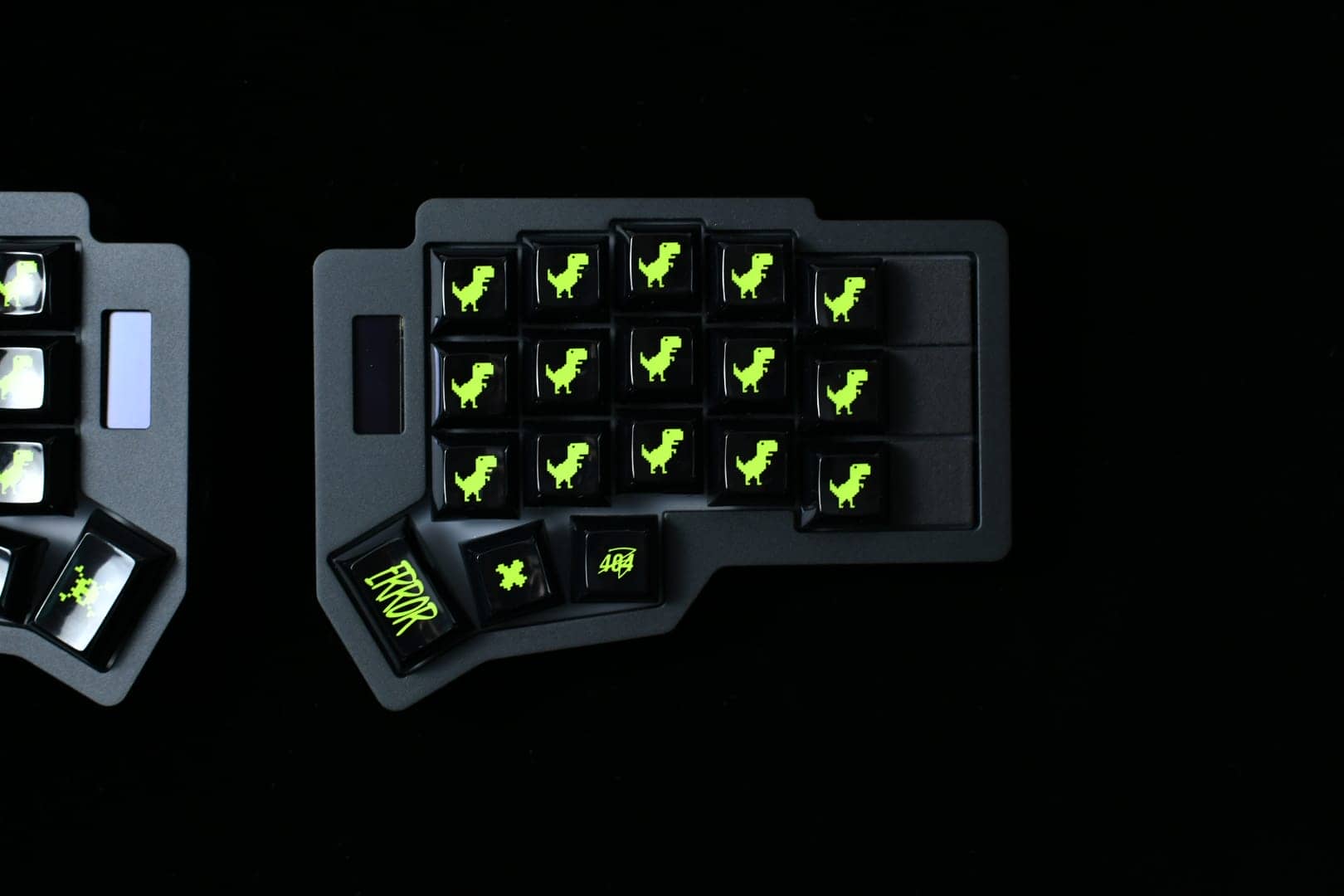
二つ目の理由は、「机に置いたときの姿が小さくてかわいらしい」からです。
ころんっとしたルックスは、デスクを自分好みに彩る「デスクセットアップ」の文脈で大変映えます。
見ているだけでうっとりする、持っているだけで所有欲を満たす。
それがスモールキーボードに秘められた魔力だと思っています。
可搬性に優れている

三つ目の理由は、「可搬性に優れている」からです。
これだけ小さいと、カバンにいれても荷物になりません。
出先でタイピングする際も、かなり省スペースです。
実はこういった実用性の面でも、スモールキーボードには魅力があると考えています。
Greenkeysが提案するスモールキーボードキーマップの考え方
筆者は、さまざまなキーボードのレビューをする必要があるという関係上、1つのキーボードしか打てないカラダになるというのは絶対に避けなければなりません。
よって、スモールキーボードのキーマップを考える上で大前提となっているのが、「普通のキーボードをベースにしつつ、いつでも普通のキーボードに戻れること」です。
これ以外にも、下記に気を付けながらキーマップ構築を行なっています。
- 一般的なキーボードと共通認識を持てること
- 基本的なタッチタイピングルールに則っていること
- キーボードを持ち替えても同じキーマップが成立すること
- 頻出キー(BS/Enterなど)はLayerキー操作を必要としないこと
- 裏レイヤーの入力で2つ以上のキーの同時押しは極力避けること
- 入力タイミングにストレスが少ないこと
- 小指の負担割合を下げて親指の利用頻度を上げること
- マウスの左クリックキー(MB1)はLayerキー操作を必要としないこと
- トラックボール操作時はAML(オートマウスレイヤー)は使用しないこと
Kawamura自身のキーマップに一致したキーキャップに関しては、YUZU Keycapsでカスタムオーダーも可能です。
一般的なキーボードと共通認識を持てるということは、「普通のロウスタッガード配列のキーボード配列」と同じようなレイアウトとする、という意味です。
具体的には、「Qの上には1がある。1のサブレイヤー(Shiftを押した状態)は[!]である」「1の上にはF1がある」という、本当に一般的なキーボードレイアウトを再現するというのを主眼に置いています。
また、スモールキーボードはレイヤーキーを押しながら、そのレイヤーでシフトキーを押さないと希望する記号が入力できない、というシーンに遭遇します。
そういったことがないように、可能な限り同時押しのキー数は2つ以下とします。
ただし、親指で2キー同時に押すことに関してはこれのル―ル外としています。
基本的なレイヤーの考え方は下記がベースとなります。
基本的なレイヤーの考え方

通常の75%キーボードのキー。これをOrca echoに当てはめた際に、白色のキーは一番表にあるレイヤー(Layer0)に位置し、それぞれ赤色のキーはLayer1、青色のキーはLayer2のボタンを押すとアクセス可能です。
- 白色:Layer0
- 赤色:Layer1
- 青色:Layer2
ここで注意してほしいのが、通常の階段の考え方とは異なる、ということです。
つまり、階層を順にあがっていかなければいけない、というルールはありません。
起点はLayer0で、Layer0に配置した「Layer1へ移動するボタン」を押したままにすればLayer1のキーが押せますし、同様にLayer0に配置した「Layer2へ移動するボタン」を押すと、Layer2のボタンが押せます。
上記画像ではF11・F12に加えて、特殊キー(Home/End/PgUp/PgDn)については配置していません。
これは、筆者個人が使用しないためです。
必要な方にとっては必須キーだとは思いますので、適宜割り当てることをおすすめします。
これに則って普段使っているキーマップは下記となります。
Orca echoをベースとしたLayer0/Layer1のキー配置図
白いキーがLayer0(下のキーマップ)、赤いキーが多く配置されているのがLayer1です。
Layer1へは、左手親指に配置したLayer1キーを押した状態で押下します。これはLTキーとして設定しています。
空欄となっているキーは未割当

このように、Layer1に置いたキーに関しては、数字行をそのまま一段おろしたような配置にしています。
これにより、通常のキーボードと同じ感覚で数字の位置を認識できます。
また、シフトキーを押さなければいけない「!」などの記号に関しては、あらかじめシフトキーを押した状態で配置することで、同時押しにするキーを2つ以下に抑えています。
一部変則的なルールとなっている部分は、下記に図示した「圧縮した記号キー部分」の配置です。
ここは、筆者の感覚でグルーピングしています。おそらく、一番覚えにくいとすればここでしょう。

Orca echoをベースとしたLayer0/Layer1のキー配置図
続いて、Layer2です。
ここではシンプルに、ファンクションキーとアローキーしか割り当てていません。
アローキーは、右手親指のキーを押しながら、ホームポジションの「J」キーを起点に、アローキーを逆T字に配置することでホームポジションをキープしたまま操作できるようにしています。
Kawamuraアローキーを横並びにしている方もよくみますね。

注意書き
当方はMac環境です。
キーマップはその環境と同じようにコマンド操作をコントロール操作に置き換えてあります。
また、範囲スクリーンショット(Shift+⌘+4/WinだとShift+Win+s)などは省略している部分があります。
実際には、このショートカットは、Layer1のZキー部分に配置しています。
また、あくまでもこれは考え方を紹介するものであって、キーマップの配置を強制するものではありません。
一例として参考にしていただければ幸いです。
まとめ:スモールキーボードは「キーを減らす」のではなく「キーを呼び出す」道具
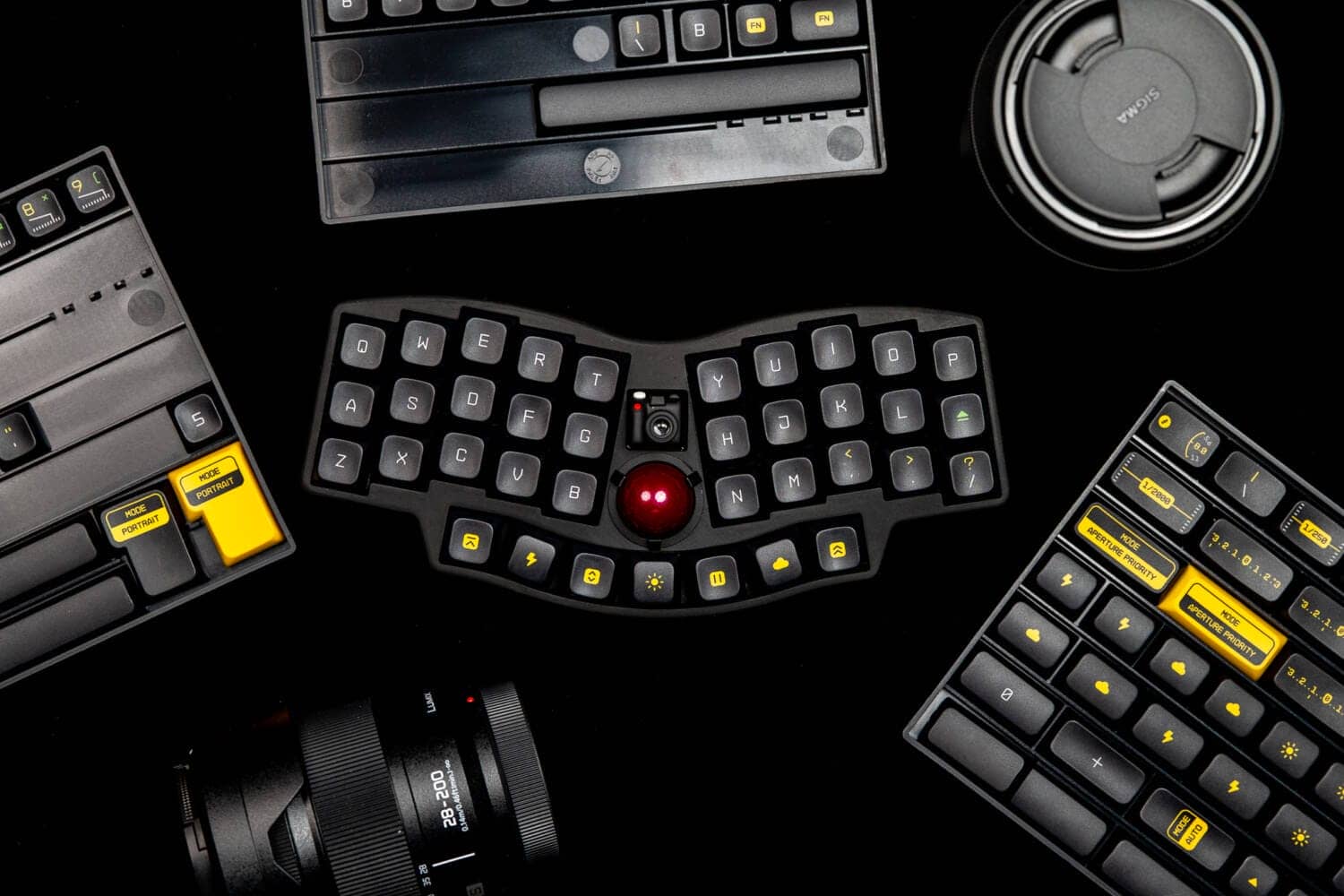
以上、スモールキーボードを使う上で重要となる「レイヤー思想」と、Greenkeysが考える実用的なキーマップの考え方について紹介しました。
Orca echoのような40%クラスのキーボードは、一般的なキーボードをそのまま小さくしたものではありません。
必要なキーを物理的に並べる「コックピット思想」ではなく、レイヤーを使って必要なキーを手元に呼び出す「レイヤー思想」が必要となるキーボードです。
そのため、最初に「キーが少ない」「レイヤーが覚えにくい」と感じるのはごく自然なことです
レイヤー思想には明確な学習コストがあり、慣れるまでは入力速度が落ちる場面もあるでしょう。
おそらく、最初のうちは仕事の本番環境で使うにはかなり戸惑う場面もあるでしょう。
一方で、慣れてくると、ホームポジションをキープしたまま数字・記号・矢印キーなどを扱えるようになり、手の移動量を減らせるという独自の魅力が見えてきます。
スモールキーボードは、誰にでも無条件で合う道具ではありません。
しかし、キーマップを自分の手に合わせて育てていく過程を楽しめる人にとっては、非常に奥深い入力環境になります。
Orca echoを手にした方には、ぜひ最初の戸惑いも含めて、「キーを減らす」のではなく「入力体験を組み替える」スモールキーボードの世界を楽しんでほしいと思います。
Keychron Orca echo関連のコンテンツはこちら▷▷


- 初版執筆日:2026年7月3日
- 最終更新日:2026年7月3日
- 取材方法:なし
- 参照・引用元:エレコムなど
- 利益相反:商品提供:なし 本稿収益化リンク:なし


Google検索の「優先ソース」にGreenkeysを追加します
Add Greenkeys as a Preferred Source on Google